

가장 자연스러운 AI 악기 사운드를 원한다면 파트 하나를 다듬을지, 곡 전체를 만들지부터 정하세요. 드럼, 베이스, 건반 반주는 Logic Pro Session Player와 Toontrack EZdrummer 3, 현악기와 관악기 멜로디는 MIDI를 연주로 바꾸는 ACE Studio AI 악기, 곡 전체의 어울림은 Suno 같은 곡 생성기가 강해요. 최종 선택은 같은 프레이즈로 하는 블라인드 테스트로 정하세요.
기능과 가격은 2026년 11월 23일 각 회사의 공식 페이지에서 확인했고, 가격은 페이지에 표시된 통화 그대로 적었어요. 텍스트 프롬프트로 반주를 뽑는 앱은 텍스트 프롬프트로 반주를 만드는 AI 앱 비교(영어)에서, AI 작곡 툴의 한계는 AI 작곡 툴을 사용할 때 주의해야 할 기술적 제약에서 따로 다뤘어요.
악기 소리가 자연스럽게 들리는 조건
사람이 연주한 소리와 기계가 찍은 소리는 아래에서 갈려요. 툴을 비교하기 전에 귀에 익혀 두세요.
- 셈여림과 벨로시티: 피아노 건반을 세게 치면 소리가 커질 뿐 아니라 음색도 밝아져요. MIDI에서는 벨로시티 값이 이 세기를 정하는데, 모든 음이 같은 값이면 똑같은 소리가 기관총처럼 반복돼요.
- 주법(아티큘레이션): 레가토, 스타카토, 슬라이드, 해머 온, 팜 뮤트, 활 바꾸기처럼 음과 음을 잇는 방식이에요. 한 가지 주법만 계속되면 악보를 읽는 기계처럼 들려요.
- 타이밍 필: 연주자는 박 앞뒤로 아주 조금씩 밀고 당겨요. 퀀타이즈를 끝까지 걸면 깔끔하지만 숨이 죽어요. 스윙이나 셔플 같은 리듬의 결도 여기에 들어가요.
- 공간과 노이즈: 방의 울림, 페달 밟는 소리, 줄 스치는 소리가 있어야 실제 공간에서 연주한 것처럼 들려요. Apple은 Logic Pro의 샘플링 피아노에서 마이크 위치, 페달과 키 노이즈, 릴리즈 샘플, 공명까지 조절할 수 있다고 소개해요.
- 프레이즈의 시작과 끝: 음이 시작되는 어택과 손을 뗀 뒤 남는 여음을 들어 보세요. 프레이즈 끝에서 소리가 뚝 끊기면 바로 티가 나요.
AI가 만든 오디오 반주와 MIDI 시퀀싱이 이런 요소를 어떻게 다르게 다루는지는 AI 생성 반주와 MIDI 시퀀싱의 기술적 차이(영어)에, 생성 모델이 사실적인 소리를 만드는 원리는 사실적인 오디오 생성에서 딥러닝의 역할(영어)에 정리해 뒀어요.
AI 악기 사운드 툴, 종류별 비교(2026년 11월 23일 기준)
1. 곡 전체를 만드는 생성기: Suno
Suno는 프롬프트로 노래나 연주곡 전체를 만들어요. 악기 하나하나를 고치기보다, 모든 악기가 한 공간에서 함께 녹음된 것처럼 어울리는 결과를 빠르게 듣는 데 강해요.
- Suno Studio: Suno Studio 페이지는 이 브라우저 기반 생성형 오디오 워크스테이션이 지금 만든 곡의 스타일, 키, 템포에 맞는 악기 트랙을 생성한다고 소개해요. MIDI 컨트롤러로 내장 신스를 연주하고, MIDI 파일과 스템을 내보내고, 오디오를 MIDI로 바꿀 수 있어요. Studio는 Premier 구독자 전용이에요.
- 가격: 가격 페이지 기준 Free는 $0, Pro는 월 $10(연간 결제 시 월 $8), Premier는 월 $30(연간 결제 시 월 $24)이에요. 상업적 이용 권리는 Pro부터 들어 있고 Free에는 없어요.
Udio처럼 다른 곡 생성기를 고려한다면 지금 제공하는 기능과 다운로드 조건을 공식 사이트에서 직접 확인하세요.
2. AI 세션 플레이어와 드러머: Logic Pro, EZdrummer 3
Logic Pro Session Player
Apple은 Logic Pro 페이지에서 Session Player를 AI로 구동되는 뮤지션 그룹으로 소개해요. Synth Player, 피아노 연주자, 일렉트릭 Bass Player, 업라이트 Bass Player, 어쿠스틱 Drummer, 일렉트로닉 Drummer가 있고, 코드 트랙의 진행을 따라 연주해요.
- 키보드 파트는 연주의 복잡성, 강도, 음역과 보이싱을 정해요.
- 일렉트릭 베이스는 핑거, 피크, 뮤트, 슬랩 주법과 해머 온, 슬라이드 같은 테크닉을 골라요.
- 어쿠스틱 드럼은 스타일, 다이나믹스, 필을 조절해요.
- 업라이트 베이스는 이렇게 설명돼 있어요.
"고급 마이크로샘플링 기술이 슬라이드 및 다이나믹스가 적용된 자연스러운 어쿠스틱 베이스 톤을 구현해 줍니다."
AI 기능은 Apple Silicon에서 돌아가는 Apple Intelligence를 기반으로 해요. 가격은 Mac용 단독 앱이 299,000원이고, Logic Pro가 포함된 Apple Creator Studio 구독은 월 19,000원 또는 연 190,000원이에요.
Toontrack EZdrummer 3
EZdrummer 3는 드럼 가상악기로, 사람이 연주한 그루브 라이브러리와 연주 보조 기능이 자연스러움을 만들어요.
- Bandmate와 Tap2Find: 리프 같은 오디오나 MIDI를 끌어다 놓거나 리듬을 두드리면 어울리는 그루브를 찾아 줘요.
- Grid Editor와 Edit Play Style: 직접 찍은 패턴에 스타일, 필, 타이밍을 더하고, 기본 그루브를 실시간으로 바꿔요.
- 그루브 라이브러리: 스트레이트, 스윙, 셔플, 하프타임 같은 여러 필로 하나하나 연주한 그루브와 필이 들어 있어요. 전자 드럼을 쓴다면 벨로시티 반응을 내 연주 습관에 맞출 수 있어요.
- 가격: 제품 페이지 기준 정가 $99, 업그레이드 $49이고 10일 무료 체험판이 있어요.
3. MIDI를 연주로 바꾸는 AI 악기: ACE Studio
ACE Studio AI 악기는 피아노 롤에 음표를 그리거나 MIDI 파일을 불러오면 그 멜로디와 리듬을 연주로 만들어요. 바이올린, 비올라, 첼로 같은 현악기, 호른과 트롬본 같은 금관, 클라리넷 같은 목관, 그리고 두둑(Duduk)과 디즈(Dizi)가 목록에 있어요. 아티큘레이션을 직접 편집해 표현을 다듬을 수 있고, ACE Studio는 사람처럼 자연스러운 프레이징으로 연주한다고 소개해요.
가격은 가격 페이지 기준 연간 결제로 Artist 월 $20.73, Artist Pro 월 $27.50이고, 두 플랜 모두 AI 악기가 들어 있어요.
4. 한 소리를 다른 악기로 바꾸는 음색 변환 툴
음색 변환(timbre transfer)은 내 노래, 허밍, 연주를 넣으면 그 음높이 움직임과 셈여림을 살려 다른 악기 소리로 바꿔요. 뉘앙스가 입력에서 오기 때문에 표현을 살려 부를수록 결과도 자연스러워져요.
- DDSP-VST(Google Magenta): DDSP-VST는 오디오를 여러 악기 소리로 바꾸고, MIDI로 일반 신스처럼 연주할 수도 있어요. 페이지의 설명은 이래요.
"Unlike MIDI notes, DDSP preserves the nuances of pitch and dynamics for expressive neural synthesis."
MIDI 음표와 달리 음높이와 셈여림의 미세한 뉘앙스를 그대로 살린다는 뜻이에요. 무료 웹 트레이너로 몇 분 분량의 오디오만으로 나만의 모델을 만들 수 있다고 안내하고, Mac과 Windows용 플러그인을 내려받을 수 있어요.
- Neutone FX: Neutone FX는 실시간 머신러닝 오디오 모델을 DAW 안에서 쓰게 해 주는 VST3, AU 플러그인이에요. 들어오는 소리를 젬베 타악기 소리로 바꾸는 RAVE.djembe, 합창 음색으로 바꾸는 RAVE.choir 같은 모델을 골라 써요.
- Synplant 2(Sonic Charge): Synplant 2의 Genopatch는 녹음한 소리를 넣으면 AI로 그 소리에 가까운 신스 설정을 찾아 패치를 만들어요. 딱 맞는 소리도, 예상 밖의 새 소리도 나온다고 설명해서 사운드 디자인에 어울려요. 오프라인으로 돌아가고, 가격은 $149, 3주 체험판이 있어요.
목소리와 가상악기를 섞는 다른 아이디어는 음성 합성과 가상악기를 결합하는 창의적인 방법(스페인어)에 모아 뒀어요.
블라인드 리스닝 테스트, 이렇게 해 보세요
데모 영상은 가장 잘 나온 구간만 들려줘요. 내 곡에 맞는지는 같은 프레이즈로 비교해야 알 수 있어요.
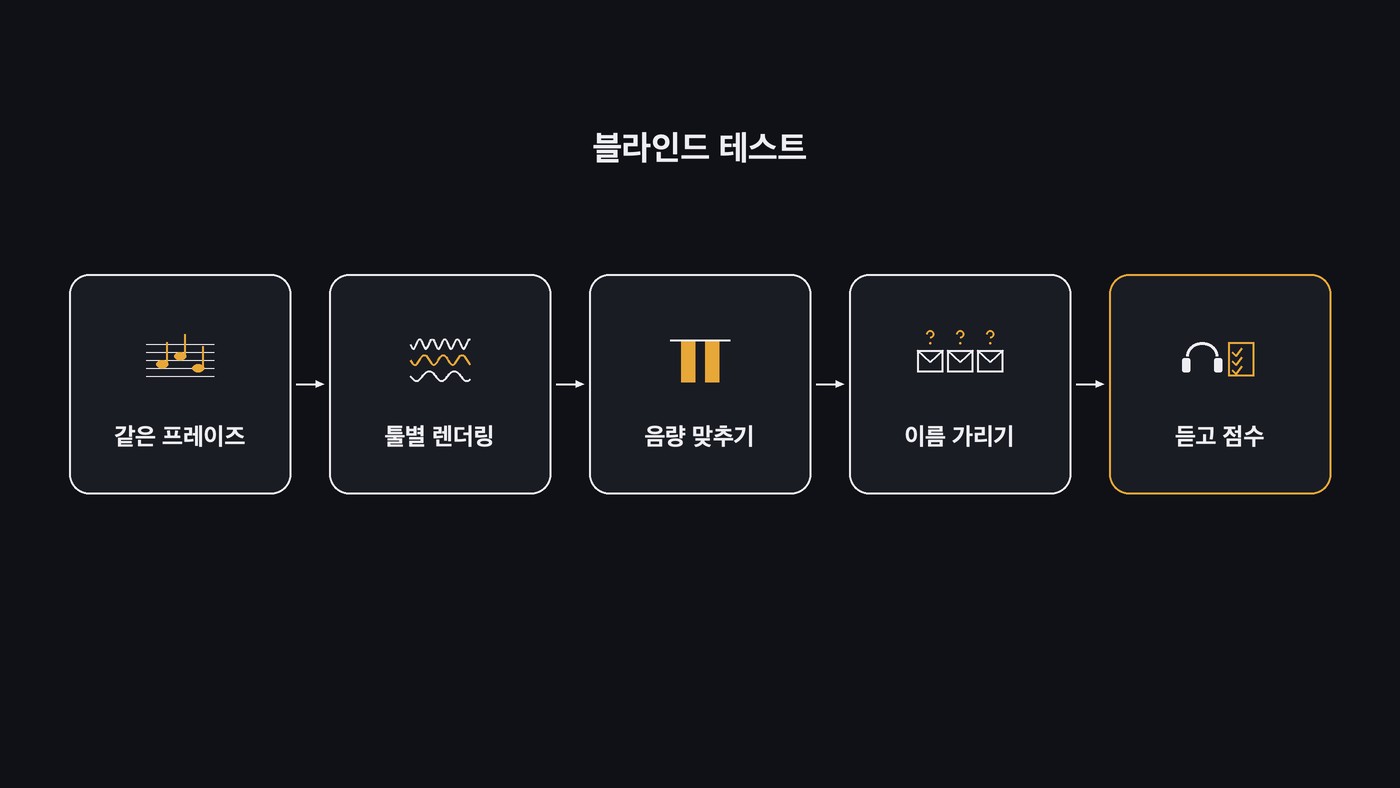
- 같은 프레이즈 정하기: 8마디 정도의 짧은 파트 하나를 골라요. 72 BPM 발라드의 피아노 반주나 어쿠스틱 기타 아르페지오가 좋아요. MIDI 파일 하나와, 직접 연주할 수 있다면 같은 파트를 녹음한 테이크도 준비해요.
- 툴별로 렌더링하기: MIDI를 받는 툴에는 같은 MIDI나 같은 코드 진행을, 곡 생성기에는 같은 설명을, 음색 변환 툴에는 같은 허밍이나 연주 녹음을 넣어요. 템포와 키는 모두 똑같이 맞춰요.
- 음량 맞추기: 소리가 큰 쪽이 더 좋게 들리기 마련이에요. 리버브와 마스터 이펙트를 끄고, 라우드니스 미터로 모든 파일의 음량을 같게 맞춘 뒤 WAV로 내보내세요.
- 이름 가리기: 파일 이름을 A, B, C로 바꾸고 다른 사람이 순서를 섞어 틀어 주게 하세요. 순서를 한 번 더 바꿔 들으면 우연을 줄일 수 있어요.
- 듣고 점수 매기기: 아래 항목마다 1점에서 5점까지 매겨요.
- 같은 음이 반복될 때 음색이 조금씩 달라지나요?
- 여리게 시작해 세지는 구간에서 음색도 밝아지나요?
- 레가토나 슬라이드 같은 주법 전환이 매끄럽나요?
- 박에 딱딱 붙지 않고 그루브가 느껴지나요?
- 프레이즈 끝의 여음과 페달, 줄 소리가 자연스럽나요?
- 금속성 잡음이나 뭉개진 어택 같은 생성 흔적이 들리나요?
- 재생 환경 바꾸기: 모니터 스피커, 이어폰, 휴대폰 스피커에서 각각 들어 보고, 어디서 들리는 차이인지 적어 두세요.
가야금 같은 국악기로 테스트하고 싶다면 공식 페이지에서 그 악기를 지원한다고 밝힌 도구를 고르세요. 들을 때는 농현(줄을 눌러 흔드는 떨림), 추성과 퇴성(음을 밀어 올리고 끌어내리는 꺾임), 줄을 뜯는 순간의 어택, 길게 남는 여음을 봐요. 직접 가야금을 연주한다면 DDSP-VST의 웹 트레이너나 Soundverse Train Instrument Model로 내 녹음에서 악기 모델을 만들어 비교 후보에 넣을 수 있어요.
어떤 작업에 어떤 툴이 맞을까요
- 곡 전체 분위기를 빨리 듣고 싶을 때: Suno 같은 곡 생성기로 데모를 만들고, 마음에 드는 편곡을 레퍼런스로 삼으세요.
- 내 곡에 사실적인 드럼, 베이스, 건반이 필요할 때: Logic Pro Session Player나 EZdrummer 3처럼 코드나 리프를 따라 연주하는 툴이 맞아요. 코드 진행이나 그루브를 바꾸면 연주가 따라와서 편곡을 고치기 쉬워요.
- 현악이나 관악 멜로디가 곡의 얼굴일 때: ACE Studio AI 악기처럼 MIDI를 해석해 프레이징을 만드는 툴로 아티큘레이션까지 다듬으세요.
- 멜로디를 노래로 먼저 떠올리는 편이라면: DDSP-VST, Neutone FX 같은 음색 변환 툴이나 Soundverse Voice to Instrument로 허밍을 악기 소리로 바꿔요.
- 새로운 신스 사운드를 찾을 때: Synplant 2로 샘플에서 패치를 키워 보세요.
어떤 툴을 쓰든 기타 스트로크나 셰이커처럼 직접 녹음한 트랙 하나를 섞어 보세요. AI 파트가 실제 공간에 자리 잡은 것처럼 들리는 경우가 많아요.
Soundverse가 맞는 부분
Soundverse는 아이디어에서 청중까지 이어 주는 AI 음악 플랫폼으로, 음악을 발매하는 독립 아티스트를 위해 만들어졌어요. 위의 테스트 흐름에는 이렇게 들어가요.
- AI Instruments: AI Studio에서 Agent One에게 비트, 베이스라인, 코드, 패드, 리드를 부탁하면 곡의 키와 템포를 읽은 뒤 각 파트를 MIDI로 써서 트랙마다 올려 줘요. 피아노 롤에서 음과 벨로시티를 고쳐 손맛을 더하세요. 녹음한 악기 소리를 쓰고 싶으면 내 오디오를 Sampler One에 불러와 건반으로 연주해요.
- AI Stem Generator: 내 곡을 소스로 고르고 드럼, 베이스, 스트링 같은 파트를 정한 뒤 "따뜻한 스트링"처럼 설명하면, 곡에 맞춰 만든 새 파트를 별도의 오디오 트랙으로 받아요. 블라인드 테스트 후보로 바로 넣을 수 있어요.
- Voice to Instrument: 노래, 허밍, 비트박스를 시타르, 반수리, 플루트, 타블라, 돌락 같은 악기 모델로 바꿔요. 악기마다 어울리는 음역으로 음높이를 잡아 주고, Override pitch로 직접 정할 수도 있어요. 내가 연주하는 악기는 Train Instrument Model로 모델을 만들어 같은 방식으로 써요. 낮은 음부터 높은 음까지, 여리게와 세게 연주한 녹음을 고루 넣으면 그 악기의 음색이 잘 담겨요.
라이선스는 플랜에 따라 정해져요. Free 플랜은 개인 용도이고, Creator 플랜에는 로열티 프리 라이선스가 포함돼요.
내가 연주한 악기 녹음으로 모델을 학습시키고, 허밍한 멜로디를 그 악기 소리로 바꿔 듣는 과정을 보여 주는 영상이에요.
자주 묻는 질문
AI로 만든 피아노 반주가 기계처럼 들리는 이유는 뭔가요? 대개 벨로시티와 타이밍이 지나치게 고르기 때문이에요. 강박과 약박의 세기를 다르게 주고, 퀀타이즈 강도를 낮추고, 페달 소리와 여음이 살아 있는 악기를 쓰면 나아져요.
곡 생성기와 가상악기 중 무엇을 써야 하나요? 곡 전체 분위기를 빨리 들어 보려면 곡 생성기가, 파트 하나를 음 단위로 고치며 완성하려면 MIDI 기반 가상악기나 AI 세션 플레이어가 맞아요. 생성기 데모를 레퍼런스로 삼고 실제 파트는 가상악기로 다시 만들어도 좋아요.
가야금이나 해금 같은 국악기도 AI로 자연스럽게 만들 수 있나요? 먼저 그 악기를 지원한다고 공식 페이지에서 밝힌 도구인지 확인하세요. 직접 연주한다면 DDSP-VST 웹 트레이너나 Soundverse Train Instrument Model로 내 녹음에서 악기 모델을 만들어 비교할 수 있어요. 테스트할 때는 농현과 꺾는 음, 여음을 중심으로 들어 보세요.
AI 악기로 만든 곡을 발매해도 되나요? 도구마다 약관이 달라요. Suno 가격 페이지는 Free 플랜에 상업적 이용 권리가 없고 Pro부터 포함된다고 안내해요. 다른 도구도 구매 전에 라이선스 조건을 꼭 읽어 보세요.
Soundverse에 무료로 가입하고 허밍 한 줄을 악기 소리로 바꿔 블라인드 테스트에 넣어 보세요. 더 많은 가이드는 Soundverse 블로그에서 볼 수 있어요.