

음악 제작을 위한 AI 오디오 편집 소프트웨어는 브랜드보다 작업별로 고르는 게 빨라요. 노이즈와 방 울림 정리는 iZotope RX 12, 보컬 튜닝은 Melodyne 5나 RePitch, 더블 타이밍 정렬은 VocAlign, 스템 분리는 LALAL.AI나 Logic Pro, 믹스 보조는 Neutron 5, 마스터링은 Ozone 12를 추천해요. 무료로 시작한다면 BandLab부터 써 보세요.
이 글은 집에서 곡을 만들고 발매하는 한국의 프로듀서와 싱어송라이터를 위해 썼어요. 기능과 가격은 2026년 11월 24일에 각 회사 공식 페이지에서 확인했고, 원화로 표시된 곳은 원화로, 나머지는 페이지에 적힌 통화 그대로 정가를 적었어요. 기간 한정 할인 가격은 뺐어요.
작업 순서부터 정하세요
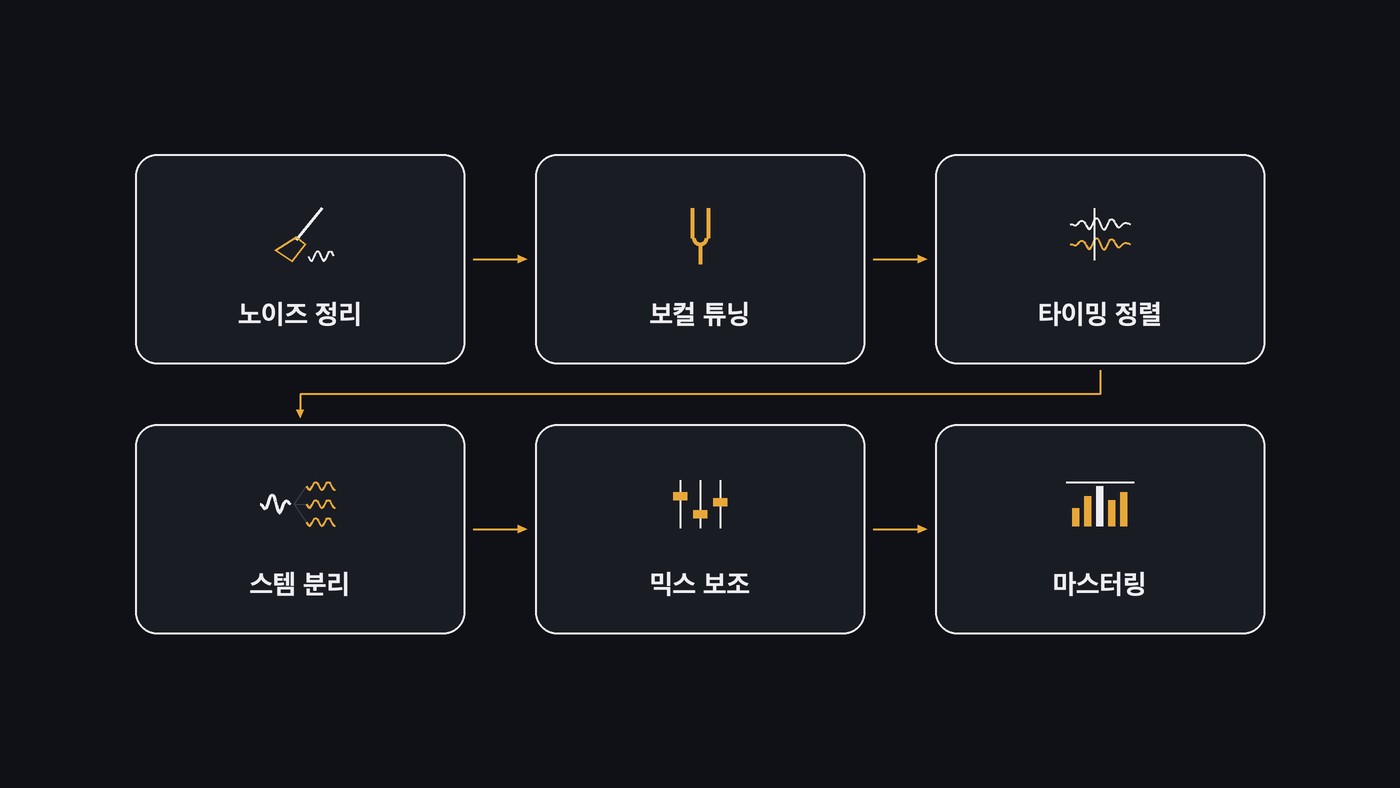
홈스튜디오 보컬 작업은 보통 이 순서로 흘러가요. 녹음한 테이크를 고른 뒤 노이즈를 정리하고, 리드 보컬을 튜닝하고, 더블과 코러스를 리드에 맞춰 정렬한 다음 믹스와 마스터링으로 넘어가요. 스템 분리는 레퍼런스를 분석하거나 예전 믹스를 다시 손볼 때 끼워 넣는 단계예요.
순서가 중요한 이유는 간단해요. 노이즈를 먼저 지워 두면 튜닝 도구가 음을 읽기 쉬워지고, 리드를 먼저 튜닝해 두면 더블을 맞출 기준이 생겨요.
1. 노이즈와 방 울림 정리
- iZotope RX 12: RX 12 페이지에 따르면 소리의 종류(목소리, 음정 있는 악기, 타악기, 효과음)를 고르면 RX 12가 분석하고, Repair Assistant가 문제를 찾아 고치는 방법을 제안해요. Dialogue Isolate, De-reverb, Breath Control 같은 모듈도 들어 있어요. 정가는 Elements 99달러, Standard 399달러, Advanced 1,399달러예요.
- BandLab Voice Cleaner: BandLab 블로그에 따르면 Noise Remover, AutoEQ, DeReverb 세 가지로 보컬을 정리하고, Pro나 Max 플랜에서 써요.
빠른 점검: 녹음 전에 아무 소리도 내지 않는 몇 초를 같이 녹음해 두세요. 처리한 뒤 그 구간과 숨소리, 'ㅅ'·'ㅊ' 자음을 원본과 번갈아 들어 보고, 자음이 뭉개지거나 물속 같은 소리가 나면 강도를 낮춰요.
음질 개선 위주의 비교는 AI로 음질을 개선하는 오디오 편집 소프트웨어(포르투갈어)와 보컬 녹음 정리에 좋은 소프트웨어(영어)에서 더 자세히 다뤘어요.
2. 보컬 튜닝
Melodyne 5는 녹음을 음표 단위의 '블롭'으로 보여 줘요. Celemony는 이렇게 설명해요.
"By manipulating these with Melodyne’s powerful tools, you can edit (among other things) the pitch, vibrato, volume, sibilants, length, timing and formants of each note." (Celemony)
음마다 피치, 비브라토, 볼륨, 치찰음, 길이, 타이밍, 포먼트를 고칠 수 있다는 뜻이에요.
- Melodyne 5(Celemony): ARA나 플러그인으로 DAW 안에서 쓰거나 단독으로 실행해요. 정가는 essential 99달러, assistant 299달러, editor 499달러, studio 849달러이고, 체험판에서 모든 기능을 써 볼 수 있어요.
- RePitch 2(Synchro Arts): 피치, 타이밍, 비브라토를 빠르게 고치고, 피치 커브를 원하는 모양으로 다듬어요. 정가는 Elements 69달러, Standard 149달러예요.
- Logic Pro와 BandLab: Logic Pro는 Flex Pitch로 테이크를 고치고, BandLab은 무료 플랜에도 AutoPitch 효과가 들어 있어요.
빠른 점검: 한국어 받침에서 피치가 꺾이지 않는지 들어 보세요. '사랑'의 'ㅇ', '눈물'의 'ㄴ'·'ㄹ'처럼 받침이 다음 음으로 미끄러지는 자리에서 튀면 그 음만 보정 강도를 낮춰요. 롱톤 끝의 비브라토가 납작해졌는지도 확인해요.
3. 보컬과 더블의 타이밍 정렬
- VocAlign 7(Synchro Arts): VocAlign 페이지에 따르면 여러 보컬의 타이밍과 피치를 한 작업 화면에서 맞춰요. 가이드와 더블을 지정하면 가이드의 피치를 다른 보컬에 그대로 입힐 수 있어서, 튜닝을 두 번 할 필요가 줄어요. ARA를 지원하는 DAW에서는 오디오를 바로 가져오고, ARA가 없는 DAW에서도 캡처해서 써요. 3일 체험은 취소하지 않으면 유료 구독으로 넘어가니 날짜를 기억해 두세요. 가격은 Synchro Arts 공식 사이트에서 확인하세요.
- Melodyne, RePitch, Logic Pro Flex Time: 더블이 몇 개 안 되면 음표나 구간 단위로 손으로 맞춰도 충분해요.
빠른 점검: 리드와 더블을 모노로 합쳐서 들어 보세요. 'ㅅ'·'ㅆ'·'ㅊ'로 시작하는 음절이 두 번 들리거나, '~습니다'의 끝 자음이 따로 끝나면 그 구간을 다시 맞춰요.
4. 스템 분리
- LALAL.AI: 요금 페이지에 따르면 보컬과 반주를 나누는 Vocal Remover, 여러 악기로 나누는 Stem Splitter, 리드 보컬과 백 보컬을 나누는 Lead/Back Splitter가 있어요. Starter는 무료이고 Lite는 월 7.5달러(연 90달러), Pro는 월 15달러(연 180달러)예요. VST 플러그인은 Pro에서만 써요.
- Moises: 웹, 데스크톱, 모바일에서 보컬, 드럼, 베이스, 기타, 키보드 등을 나눠요. 가격은 Moises 공식 사이트나 앱에서 확인하세요.
- Steinberg SpectraLayers Pro 13: Unmix Song 매뉴얼에 따르면 곡을 악기별 스템으로 나누고, 품질을 Fast, Balanced, High 중에서 골라요. 가격은 Steinberg 공식 사이트에서 확인하세요.
- Logic Pro: Apple의 Logic Pro 한국어 페이지는 이렇게 소개해요.
"Stem Splitter는 드럼, 베이스, 보컬, 기타, 피아노, 그 외 악기 파트를 개별 트랙으로 나눠줍니다."
빠른 점검: 보컬 스템을 솔로로 듣고 리버브 꼬리와 하이햇이 얼마나 남았는지, 반주 스템에 보컬 잔상이 남았는지 확인해요. 남의 곡은 연습과 분석용으로만 나누고, 공개하거나 발매할 곳에는 권리가 있는 곡만 쓰세요.
5. 믹스 보조
- iZotope Neutron 5: Neutron 페이지에 따르면 AI 기반 Mix Assistant가 게인 스테이징과 EQ 밸런스 같은 기술적인 작업을 자동으로 처리하고, 트랙끼리 부딪히는 주파수를 찾아 고치도록 도와줘요. 정가는 Mix Assistant가 들어간 Neutron 5 Elements 55달러, Neutron 5 299달러예요.
빠른 점검: 어시스턴트를 켠 소리와 끈 소리를 같은 음량으로 맞춰 번갈아 들어요. 소리가 큰 쪽이 더 좋게 들리기 쉬워서, 음량을 맞추지 않은 비교는 판단을 흐려요.
6. 마스터링
- iZotope Ozone 12: Ozone 페이지에 따르면 Master Assistant의 Custom 흐름에서 장르 프로필을 고르고, 내 레퍼런스 곡을 올리고, LUFS 목표와 처리 강도를 정해요. 정가는 Ozone 12 Advanced 499달러예요.
- Logic Pro Mastering Assistant: Apple은 이 기능이 다이내믹스를 자동으로 조절하고 주파수를 미세 조절해 믹스의 퀄리티를 높인다고 설명해요.
- BandLab Mastering: 무료 플랜에서도 프리셋으로 마스터링할 수 있어요.
빠른 점검: 레퍼런스 곡과 같은 음량으로 맞춘 뒤 이어폰, 휴대폰 스피커, 차에서 들어 보세요. 마스터 전보다 보컬이 작게 들리면 강도를 낮추거나 믹스로 돌아가요. 도구별 AI 마스터링 기능은 AI 마스터링을 지원하는 오디오 편집 도구(영어)에서 비교했어요.
예산별 세팅 추천
- 무료로 시작: BandLab 무료 플랜의 AutoPitch, Splitter, Mastering에 쓰고 있는 DAW의 기본 기능을 더하고, 가끔 스템이 필요하면 LALAL.AI Starter를 써요.
- 플러그인 하나만 산다면: 보컬 위주로 작업한다면 Melodyne 5 assistant(299달러), 녹음 환경이 가장 큰 문제라면 RX 12 Standard(399달러)를 먼저 사세요.
- 풀 스위트: Mac이라면 Logic Pro(단독 앱 299,000원, 또는 Logic Pro가 들어간 Apple Creator Studio 월 19,000원·연 190,000원)로 Flex Pitch, Stem Splitter, Mastering Assistant를 한 번에 갖춰요. 여기에 iZotope Music Production Suite 10(정가 799달러)과 VocAlign을 더하면 클린업부터 마스터링까지 빠지는 단계가 없어요.
무료와 유료의 차이는 AI 기능이 있는 무료와 유료 오디오 편집 소프트웨어 비교(영어)에서 더 자세히 볼 수 있어요.
한국 홈스튜디오에서 DAW와 맞추는 법
- 원룸과 아파트: 층간소음 때문에 작게 부르면 입력 레벨이 낮아지고 노이즈가 상대적으로 커져요. 옷장 안의 옷이나 이불 쪽을 향해 녹음하고, 정리는 RX나 Voice Cleaner에 맡겨요.
- ARA 확인: ARA를 지원하는 DAW라면 Melodyne과 VocAlign을 트랙 위에서 바로 열 수 있어요. 쓰는 DAW의 ARA 지원 여부를 먼저 확인하세요.
- 원본은 남기기: 처리한 소리는 새 트랙으로 바운스하고, 파일 이름에 단계를 붙여요(vox_lead_clean, vox_lead_tune). 프로젝트의 샘플레이트는 처음부터 하나로 맞춰 두세요.
- 처음이라면: DAW 자체가 낯설다면 초보자에게 가장 직관적인 오디오 에디터(영어)부터 보고 고르세요.
Soundverse가 맞는 부분
Soundverse는 아이디어에서 리스너까지 이어 주는 AI 음악 플랫폼으로, 음악을 발매하는 독립 아티스트를 위해 만들어졌어요. 위의 작업 순서를 브라우저 하나에서 해 보고 싶을 때 잘 맞아요.
- AI Studio: 녹음, 악기 연주, AI 파트 생성을 한 타임라인에서 하고 오디오, 스템, 영상으로 내보내요. 협업자를 초대해 같은 프로젝트를 함께 편집할 수도 있어요. 믹스 단계에서는 Mix One이 트랙 종류와 장르 템플릿에 맞춰 각 트랙의 자리를 잡고 서로 가리는 부분을 갈라 주고, Mastering One은 장르와 라우드니스 목표를 고르면 곡을 듣고 톤, 다이내믹, 스테레오 폭, 음량을 맞춰요.
- AI Vocal Producer: 녹음한 보컬을 넣으면 노이즈 제거, 키에 맞춘 피치 보정, 비트에 맞춘 타이밍 정리, 이펙트, 음량 조절을 한 번에 하고, 사용한 키와 템포를 알려 줘요. 단계별로 하고 싶다면 AI Vocal Cleaner, AI Autotune, AI Vocal Quantizer를 따로 써요.
- Stem Separator: 믹스된 곡을 보컬과 악기 파트의 스템으로 나누고, AI Studio에서는 스템마다 자기 트랙에 놓여요.
라이선스는 플랜에 따라 정해져요. Free 플랜은 개인적 용도이고, Creator 플랜에는 로열티 프리 라이선스가 포함돼요.
에이전트로 만든 곡을 AI Studio에서 열어 보컬을 녹음하고, 스템을 나누고, 믹스해서 내보내는 과정을 보여 주는 영어 튜토리얼이에요.
자주 묻는 질문
무료 프로그램만으로도 곡을 끝낼 수 있나요? 데모 수준이라면 가능해요. BandLab 무료 플랜에는 AutoPitch, Splitter, Mastering이 있고, LALAL.AI도 무료 Starter가 있어요. 녹음 환경이 시끄럽다면 노이즈 정리 도구 하나는 유료로 갖추는 게 시간을 가장 많이 아껴 줘요.
오토튠과 Melodyne은 어떻게 달라요? 오토튠 계열 효과는 정해 둔 키로 음을 자동으로 끌어당기는 방식이고, Melodyne은 음표 하나하나를 골라 피치, 길이, 타이밍을 직접 고치는 방식이에요. 자연스러운 발라드 보컬은 Melodyne처럼 음마다 고치는 쪽이, 효과로서의 튠은 자동 방식이 편해요.
AI 마스터링 결과를 그대로 발매해도 되나요? 출발점으로 쓰고 귀로 확인하세요. Ozone 12처럼 목표 음량과 처리 강도를 정할 수 있는 도구라면 레퍼런스와 같은 음량에서 비교하며 조절하고, 여러 기기에서 들어 본 뒤 결정해요.
DAW는 꼭 바꿔야 하나요? 아니요. RX, Neutron, Ozone, Melodyne, VocAlign은 플러그인으로 쓰기 때문에 지금 쓰는 DAW에 더하면 돼요. Logic Pro는 Mac과 iPad용이라 Windows에서는 다른 조합을 골라요.
Soundverse에 무료로 가입하고 보컬 하나로 이 순서를 직접 따라 해 보세요. 더 많은 가이드는 Soundverse 블로그에서 볼 수 있어요.