

KI-generierte visuelle Elemente integrierst du in ein Musikvideo-Projekt wie Material einer zusätzlichen Kamera: Du entscheidest vor dem Dreh, welche Shots die KI liefert (Inserts, Übergänge, unmögliche Szenen, Hintergründe), planst sie in der Shotlist gegen die Songstruktur, gleichst Format und Look an dein Drehmaterial an und kennzeichnest realistische KI-Szenen beim Upload.
Diese Anleitung ist für Produzent:innen und Regisseur:innen, die gedrehtes Material und KI-Shots in einem Video verbinden, etwa eine Performance im Proberaum plus Szenen, die kein Budget drehen könnte. Plattformregeln und Herstellerseiten haben wir am 23. November 2026 geprüft. Willst du ein Video komplett mit KI bauen, ist unsere Anleitung Musikvideo mit KI von Grund auf erstellen der bessere Einstieg.
Welche Shots sollte die KI übernehmen, welche drehst du selbst?
Faustregel: Was das Publikum für echt halten soll, drehst du. Was offensichtlich unmöglich ist oder nur Stimmung liefert, darf aus der KI kommen. Gut geeignet sind:
- Inserts: ein flackerndes Neonschild, Regen auf einer Busscheibe, Staub im Gegenlicht. Kurz, ohne Gesichter, leicht austauschbar.
- Übergänge: ein Clip, der auf dem letzten Bild deiner Kamera-Einstellung beginnt und woanders endet, etwa vom Proberaumfenster in eine Stadt aus Papier.
- Unmögliche Szenen: ein Zimmer, das sich mit Wasser füllt, eine Band auf einem schwebenden Floß.
- Hintergründe: ein anderer Himmel hinter dem Fenster, eine Landschaft hinter einer Greenscreen-Aufnahme.
Selbst drehen solltest du alles, was Nähe braucht: Gesang in der Nahaufnahme, Hände auf Saiten und Tasten, Blicke in der Band. Lippensynchroner Gesang einer echten Person kostet bei Generatoren oft viele Takes, und jede KI-Version eines realen Menschen wirft Fragen nach Einwilligung und Kennzeichnung auf.
Die Shotlist gegen die Songstruktur schreiben
Schreib die Shotlist entlang des Songs, nicht nach Drehorten. Leg zuerst Abschnitte und Takte fest, dann die Shots. Pro Shot notierst du:
- Nummer und Abschnitt, etwa „R1-04“ für den vierten Shot im ersten Refrain
- Takte und ungefähre Länge
- Quelle: Kamera, KI oder beides (KI-Hintergrund hinter gedrehter Person)
- Bildausschnitt und Kamerabewegung
- Anschluss: welcher Shot davor steht und welcher danach
- Referenz: Standbild aus dem Dreh oder Moodboard-Bild
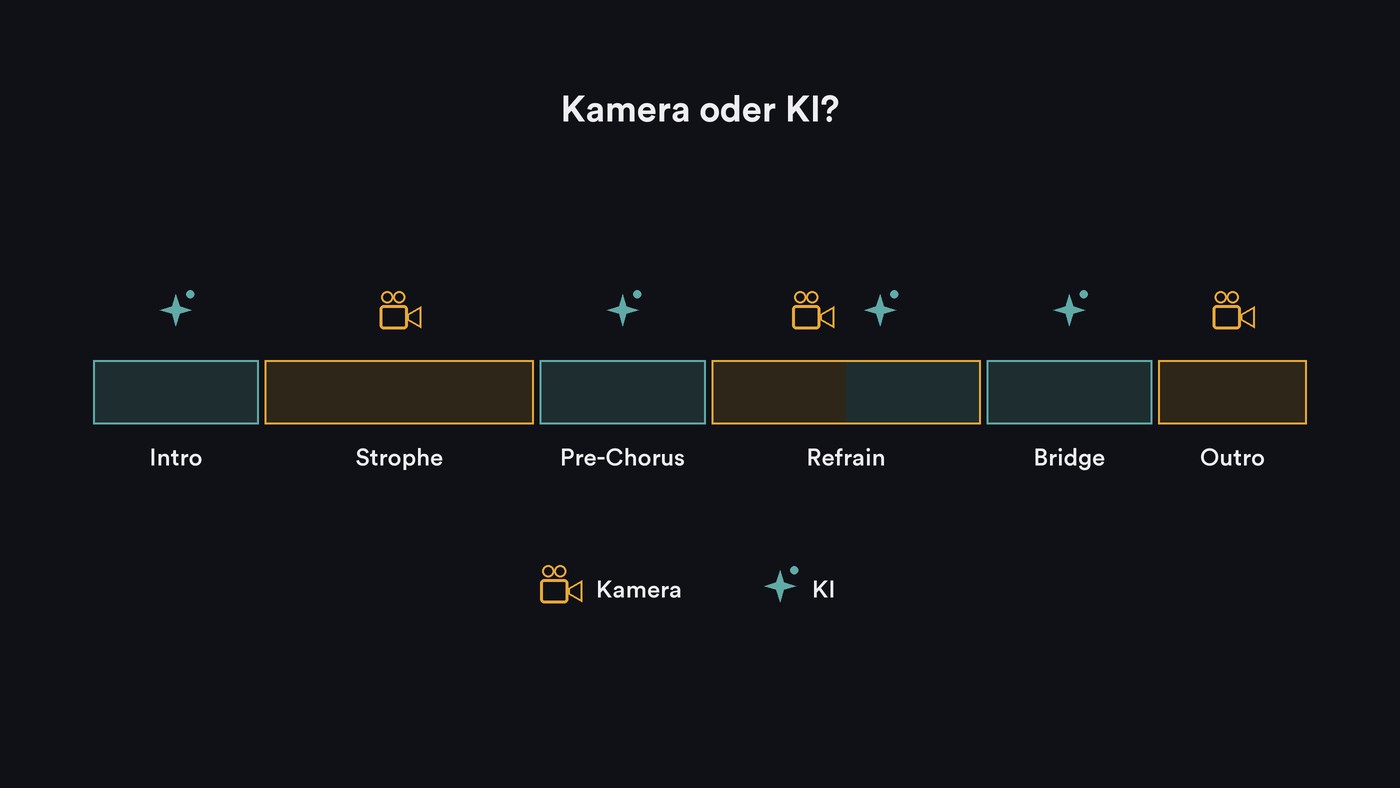
Ein Beispiel: Im Intro setzt ein KI-Insert die Stimmung, die Strophen gehören der gedrehten Performance. Der Pre-Chorus trägt einen KI-Übergang, weil die Musik dort Spannung aufbaut. Im Refrain wechseln Performance und eine unmögliche Szene im Takt, und die Bridge darf ganz der KI gehören.
Die Spalte „Anschluss“ ist die wichtigste. Jeder Schnitt von Kamera auf KI ist eine Naht, und Nähte fallen weniger auf, wenn Bewegungsrichtung, Licht und Bildgröße zusammenpassen. Zum Vorausdenken schlägt dir Music Video Storyteller aus Abschnitten und Text deines Songs Videotyp, Besetzung, Ort und Handlung vor, gedacht für Musiker:innen und Regisseur:innen, die vor dem Dreh planen. Den Ablauf vom Treatment bis zum Upload beschreibt unser englischer Leitfaden zum KI-Musikvideo-Workflow.
Ein Look für KI-Shots und Kameramaterial
Zuerst drehen, dann generieren. Dann kennst du Licht, Farben und Körnung, an die sich die KI-Shots anpassen müssen.
- Referenzframes: Exportier aus jeder Szene ein Standbild in voller Auflösung, als Startbild für Übergänge und als Farbreferenz für Prompts.
- Feste Palette: Schreib in jeden Prompt dieselben Farben, dieselbe Tageszeit und dieselbe Lichtrichtung wie am Set, etwa „Nacht, warmes Gegenlicht von links, Bernstein und Petrol“.
- Objektivsprache: Hast du handgehalten mit 35 mm gedreht, wirkt ein schwebender Drohnenflug aus der KI wie aus einem anderen Film. Nenn Brennweite und Kameraführung im Prompt.
- Grading in zwei Schritten: Grade zuerst das Kameramaterial, dann gleichst du die KI-Clips daran an. DaVinci Resolve bietet dafür „Shots bis zu diesem Clip angleichen“, das Farbe, Kontrast und Helligkeit an einen gewählten Clip anpasst, und einen Leuchttisch mit allen Clips als Thumbnails. Blackmagic Design schreibt auf seiner Seite zum Farbe-Modul: „Der Look von Content aus unterschiedlichen Kameras wirkt einheitlicher, wenn die Einstellungen aufeinander abgestimmt sind.“
- Körnung über alles: Generierte Clips wirken oft glatter. Leg die Körnung zum Schluss über die ganze Timeline, in Resolve etwa mit einem Anpassungsclip, der auf alle darunterliegenden Clips wirkt.
Behandle generierte Clips wie fertig gegradetes Material und leg keine Kamera-LUT darauf. Farbräume und Transcoding vertieft unser englischer Beitrag zur Integration von KI-Video in Produktionsabläufe.
Auflösung, Bildrate und Seitenverhältnis abstimmen
Die Timeline richtet sich nach Drehmaterial und Auslieferung, nicht nach dem Generator.
- Bildrate: Leg sie vor dem ersten Schnitt fest, passend zum Dreh, etwa 25 oder 24 Bilder pro Sekunde. Ein 24-fps-Insert läuft in einer 25-fps-Timeline umgerechnet rund 4 Prozent schneller, was ohne Lippenbewegung niemand bemerkt. Bei Clips mit Gesang vermeidest du Tempoänderungen.
- Auflösung: Generier in der höchsten Auflösung deines Tools und skaliere einmal auf die Timeline, nicht in Etappen.
- Seitenverhältnis: Generier im Format deines Masters. Für eine Hochkant-Fassung erzeugst du die wichtigsten KI-Shots ein zweites Mal hochkant, statt aus dem Querformat zu schneiden.
- Länge: Ein halber Takt Reserve vorn und hinten gibt dir Spielraum im Schnitt.
Import und Schnitt in DaVinci Resolve oder Premiere Pro
Der Ablauf ist in beiden Programmen gleich; die Beispiele stammen aus Resolve.
- Material trennen: Bins für Kamera, KI, Grafik und Audio, KI-Clips nach Shotnummer und Version benannt, etwa „R1-04_KI_v03“.
- Master-Audio zuerst: Die finale Songversion liegt als erste Spur, mit einem Marker an jedem Abschnittsbeginn.
- Platzhalter: Wo ein KI-Shot fehlt, liegt ein Storyboard-Bild in der geplanten Länge. Die Schnittart „Ersetzen“ tauscht laut Blackmagic Design einen Timeline-Clip gegen einen anderen derselben Länge, so verschiebt ein neuer Take keinen Schnitt.
- Wiedergabe: Ruckelt die Timeline, arbeite mit Proxys.
Schnitte auf die Musik timen
- Schneide von Kamera auf KI auf starke Schläge: Abschnittsbeginn, Snare, Akzent. Dort liest das Auge den Bruch als Absicht.
- Große Wechsel (neue Welt, neue Farbe) gehören auf Abschnittsgrenzen, Inserts auf Zählzeiten.
- Nutz Bewegung als Brücke: Schwenkt die Kamera nach rechts, setzt der KI-Shot die Bewegung fort.
- Variier die Längen, sonst erkennt das Publikum das Muster.
- Prüf jede Naht in Originalgeschwindigkeit.
KI-Inhalte kennzeichnen: YouTube, Meta, TikTok und EU AI Act
Stand 23. November 2026, keine Rechtsberatung.
YouTube. Die Hilfeseite zur Offenlegung verlangt eine Angabe, wenn Inhalte echt wirken und mit KI erzeugt oder verändert wurden. Für hybride Videos sind die Beispiele aufschlussreich: KI-generiertes zusätzliches Material eines realen Ortes braucht eine Angabe, ein KI-Hintergrund für ein fahrendes Auto, Farbanpassungen und klar unrealistische Szenen nicht. Auch KI-Musik, die für das Video wesentlich ist, gehört dazu. Du setzt die Angabe in YouTube Studio unter „Attribute“ bei „KI-Nutzung“; Inhalte mit C2PA-Metadaten kann YouTube selbst kennzeichnen.
Facebook und Instagram. Meta kündigte am 6. Februar 2024 an, dass Nutzer ein Offenlegungs-Tool verwenden müssen, wenn sie organische Beiträge mit fotorealistischem Video oder realistisch klingendem Audio teilen, das digital erstellt oder verändert wurde (Meta). Das Label heißt seit Juli 2024 „AI info“ und steht seit September 2024 bei Inhalten, die laut Metas Erkennung nur mit KI bearbeitet wurden, im Beitragsmenü (Meta).
TikTok. Die Hilfeseite zu KI-generierten Inhalten (Fassung vom 13. Juni 2026) verlangt ein Label für KI-Inhalte mit realistischen Bildern, Audio oder Video. Sie bittet auch um Kennzeichnung von echtem Material, das über kleine Korrekturen hinaus verändert wurde, etwa wenn eine Person darin tanzt, obwohl sie es nie getan hat. Vor dem Posten tippst du auf „Weitere Optionen“ und schaltest „KI-generierter Inhalt“ ein; danach lässt sich das Label nicht mehr ändern.
EU AI Act. Seit dem 2. August 2026 gelten laut EU-Kommission die Transparenzregeln aus Artikel 50: Wer KI einsetzt, muss Deepfakes offenlegen, also KI-Bilder, -Ton oder -Video, die existierenden Personen, Orten oder Ereignissen ähneln und fälschlich echt wirken. Für Musikvideos zählt der Nachsatz in Artikel 50 Absatz 4: „Ist der Inhalt Teil eines offensichtlich künstlerischen, kreativen, satirischen, fiktionalen oder analogen Werks oder Programms, so beschränken sich die in diesem Absatz festgelegten Transparenzpflichten darauf, das Vorhandensein solcher erzeugten oder manipulierten Inhalte in geeigneter Weise offenzulegen, die die Darstellung oder den Genuss des Werks nicht beeinträchtigt.“ Das kann ein Satz in Beschreibung oder Abspann sein, etwa „Einige Szenen wurden mit KI erzeugt“; die Kommission bietet dafür auch optionale EU-Icons an. Im Zweifel fragst du eine Fachanwältin oder einen Fachanwalt.
Checkliste vor dem Export
- Bildrate und Auflösung der Timeline passen zum Master, alle KI-Clips sind angepasst.
- Clips mit Gesang laufen ohne Tempoänderung.
- Grading und Körnung liegen über Kamera- und KI-Clips.
- Jeder KI-Shot ist Bild für Bild geprüft: Hände, Schrift auf Schildern, Flackern, Gesichter im Hintergrund.
- Jede Naht ist in Originalgeschwindigkeit angesehen.
- Für jede erkennbare reale Person in Referenzbildern liegt eine schriftliche Einwilligung vor, und alles verwendete Material gehört dir oder ist lizenziert.
- Das Shot-Log hält fest, welche Shots aus der KI stammen, mit Tool und Datum.
- Die Kennzeichnung ist pro Plattform entschieden, auch für die Hochkant-Fassung.
Wo Soundverse ins Spiel kommt
Soundverse ist eine KI-Musikplattform, die dich von der Idee bis zum Publikum begleitet, gebaut für unabhängige Musiker:innen, die Musik veröffentlichen. Für einzelne Shots in einem hybriden Video ist der AI Video Generator gedacht: Du startest einen Clip auf einem Standbild aus deinem Dreh, legst ein erstes und ein letztes Bild für einen Übergang fest, testest eine Szene vor dem Drehtag oder beschreibst eine Änderung an einem selbst gedrehten Clip, zum Beispiel Regen. Für ein komplettes Video schreibt der AI Music Video Generator ein Skript zu deinem Song, filmt die Szenen und schneidet sie auf die Musik. Im AI Studio liegt Video auf einer eigenen Spur über den Audiospuren, darunter baust du Musik und Effekte und exportierst das fertige Video. Die Lizenzierung richtet sich nach dem Tarif: Der Free-Tarif ist für die private Nutzung gedacht, und der Creator-Tarif enthält eine Royalty-free-Lizenz. Spezialisierte Tools vergleicht unser Beitrag zu KI-Tools für Musikvideos aus Audio-Dateien.
Das englischsprachige Tutorial zeigt, wie ein Song im AI Studio entsteht, KI-Visuals auf der Videospur dazukommen und das fertige Musikvideo exportiert wird.
FAQ
Wie viel KI verträgt ein Musikvideo mit echtem Drehmaterial? Eine feste Quote gibt es nicht. Wichtig ist, dass jeder KI-Shot eine klare Aufgabe hat: Stimmung, Übergang oder eine Szene, die du nicht drehen kannst. Trägt die gedrehte Performance den Song, wirken auch viele Inserts nicht wie Fremdkörper.
Muss ich kennzeichnen, wenn nur einzelne Shots aus der KI stammen? Das hängt von den Shots ab. YouTube verlangt eine Angabe für realistische KI-Szenen, etwa zusätzliches Material eines realen Ortes, nicht aber für klar unrealistische Bilder. TikTok verlangt ein Label für KI-Inhalte mit realistischen Bildern, Audio oder Video.
Darf ich Standbilder aus meinem Dreh als Startbild für KI-Clips verwenden? Ja, wenn das Material dir gehört und alle erkennbaren Personen eingewilligt haben, am besten schriftlich. Dann beginnt der KI-Clip genau dort, wo dein Kamera-Shot endet.
Melde dich kostenlos bei Soundverse an und plane dein nächstes Musikvideo. Mehr Anleitungen findest du im Soundverse-Blog.