

KI-Tools in der Musikproduktion bindest du am saubersten über feste Übergabepunkte ein: Plugins und ARA-Erweiterungen arbeiten direkt auf der DAW-Spur, Browser-Tools bekommen konsolidierte Dateien ab Takt 1 mit gleicher Samplerate, Bittiefe, Tempo und Tonart. Zurück kommen Stems, MIDI oder ein Master-Vorschlag, über den du selbst entscheidest. Versionen und Notizen halten die Session wiederherstellbar.
Grundlage sind Handbücher und Produktseiten von Ableton, Apple, Celemony, Steinberg, iZotope und Soundverse, Stand 23. November 2026. Welche Tools welche Station abdecken, steht in unserem Überblick über KI-Tools für den gesamten Musik-Workflow; hier geht es um die Mechanik.
Plugin in der DAW oder Tool im Browser
Als Plugin (VST3, AU oder AAX). Das Tool sitzt als Insert auf der Spur, sein Zustand wird mit dem Projekt gespeichert. Celemony nennt für Melodyne den Plugin-Betrieb über VST3, AU oder AAX und listet auf seiner Kompatibilitätsseite die getesteten Kombinationen, etwa Cubase 15.0.30 als ARA-VST3, Pro Tools 2026.4 als ARA-AAX und Live 12.4 als VST3.
Als ARA-2-Erweiterung. ARA (Audio Random Access) soll laut Steinberg Brücken zwischen Audio-Editoren bauen. Auf der SpectraLayers-Seite beschreibt Steinberg, dass sich SpectraLayers per ARA 2 direkt im Wellenform-Fenster von Cubase und Nuendo öffnet und Bearbeitungen nicht-destruktiv auf der DAW-Timeline bleiben. Celemony betont, dass jede DAW ARA anders umsetzt und der Funktionsumfang von DAW zu DAW variiert.
Ein Haken betrifft Logic Pro auf Macs mit Apple-Chip. Laut Apple-Support-Artikel brauchst du Rosetta nur, wenn ein Drittanbieter-Plugin wie Melodyne im ARA-Modus läuft. Unter Rosetta fehlen aber die Stem-Aufteilung, ChromaGlow und einige Presets des Mastering-Assistenten. Plane die Reihenfolge also: erst Stems trennen, dann für Melodyne umschalten.
Als Browser-Tool. Bei Browser-Tools wie Soundverse AI Studio sind Dateien die Schnittstelle zur DAW: Audio, Stems und MIDI. Wer lieber alles in einem Programm hätte, findet Optionen in unserem Text über einen Editor mit integrierter KI-Musikproduktion.
Faustregel: Klangbearbeitung in Echtzeit gehört als Plugin oder über ARA in die DAW. Stem-Trennung, Audio zu MIDI und neue Parts kannst du auslagern, ihr Ergebnis kommt ohnehin als neue Datei zurück.
Der Datei-Round-Trip: Export, Samplerate und Bittiefe
- Format einmal festlegen. Bestimme Samplerate und Bittiefe der Session, zum Beispiel 48 kHz und 24 Bit, und prüf jede Datei, die zurückkommt. Laut englischem Live-12-Handbuch zur Stem-Separation entstehen getrennte Stems mit 44,1 kHz und der Bittiefe des Ausgangsmaterials. Live verträgt gemischte Samplerates, andere Tools vielleicht nicht.
- Konsolidieren ab Takt 1. Exportiere jede Spur vom Songanfang bis zum Ende, auch wenn das Instrument erst in Takt 17 einsetzt. Ableton schreibt zur Exportoption „Alle Einzelspuren“ im Handbuch:
„Alle Samples werden die gleiche Länge besitzen, was es einfach macht, sie in anderen Mehrspur-Programmen anzulegen und weiter zu verwenden.“ (Ableton Live 12 Referenzhandbuch)
- Automation und Effekte bewusst wählen. In Logic Pro exportierst du über „Ablage“ > „Exportieren“ > „Alle Spuren als Audiodateien“. Apple empfiehlt im Benutzerhandbuch, ohne Lautstärke- und Balance-Automation zu exportieren, wenn du in einer externen App weiterarbeitest. „Effekt-Plug-ins umgehen“ schickt die Spuren trocken, in Live steuert „Mit Return- und Master-Effekten“ die Returns. Für Stem-Trennung und Audio zu MIDI exportierst du trocken.
- Zwischendateien in 32 Bit. Ableton rät, Dithering nur einmal pro Datei anzuwenden und Dateien zum Weiterbearbeiten mit 32 Bit zu rendern. Gedithert wird erst beim finalen Master.
- Stems eindeutig benennen. Logic baut Dateinamen aus Elementen wie Projektname, Spurname, Nummer und Taktbereich. Ein Schema, das auch im Browser lesbar bleibt:
Nachtzug_92bpm_Dm_48k24_03_Bass_v2.wav.
Tempo und Tonart mitgeben
Tempo und Tonart gehören in jede Übergabe, in den Dateinamen und wenn möglich in die Datei. Logic schreibt mit „Tempoinformation einbeziehen“ das globale Tempo in die exportierten Dateien.
Soundverse AI Studio analysiert importiertes Audio auf Tempo und Tonart, und „Follow tempo“ passt einen Clip ans Projekttempo an und behält dabei seine Tonart. Bei Audio to MIDI füllt sich das BPM-Feld aus der Datei oder per Erkennung. Kontrolliere es trotzdem: Laut Soundverse rastet ein falsches Tempo die Noten auf die falschen Sechzehntel ein und setzt die Taktstriche falsch.
Audio zu MIDI und wieder zurück
Ableton Live 12 überträgt laut Handbuch Harmonie, Melodie oder Drums eines Audioclips auf eine neue MIDI-Spur. Am besten klappt das mit einzeln aufgenommenen Instrumenten, und über die Transientenmarker steuerst du, wo Noten beginnen.
Soundverse Audio to MIDI schreibt pro erkanntem Instrument eine .mid-Datei im Tempo-Raster deines Songs. Im AI Studio landen die Noten als MIDI-Spuren unter dem Clip, und mit „Export as MIDI File“ nimmst du sie in deine DAW mit. Soundverse empfiehlt eine saubere Aufnahme des gewünschten Parts, etwa einen Stem: erst trennen, dann nur den Bass-Stem konvertieren.
Für den Rückweg renderst du MIDI-Parts zusätzlich als Audio. So reist der Klang mit, und die MIDI-Datei liefert die Noten.
Stem-Trennung für Referenzen und alte Bounces
Stem-Trennung brauchst du vor allem für Referenzen, deren Bass oder Drums du isoliert hören willst, und für alte Bounces ohne Projektdateien. Die grundsätzlichen Vorteile KI-gestützter Stem-Separation haben wir separat beschrieben.
- Ableton Live: Laut Release Notes trennt Live Suite lokal. Die Stems landen in einer neuen Gruppenspur, der Ausgangsclip wird deaktiviert.
- Logic Pro: Control-Klick auf die Region, dann „Verarbeiten“ > „Stem-Aufteilung“. Laut Apple-Handbuch entsteht ein Summierstapel unter der Spur, die Originalregion wird stummgeschaltet. Die Funktion läuft auf Macs mit M1 oder neueren Apple-Chips.
- Soundverse: Im AI Studio wählst du auf einem Clip „Separate Stems“, und der Stem Separator legt die Stems auf neue Spuren darunter. Wähle WAV oder FLAC und starte vom WAV-Master statt einer MP3.
Referenz-Stems bleiben in der Session und gehen nie in den Export. Für alles, was veröffentlicht wird, trennst du nur Material, an dem du die Rechte hast.
Mix- und Master-Assistenten als Startpunkt
Ein Assistent liefert einen Vorschlag, entscheiden musst du. Apple beschreibt den empfohlenen Ablauf mit dem Mastering-Assistenten so:
„Hör dir dein Projekt an, um festzustellen, wie der Mastering-Assistent den Klang optimiert hat, und notiere dir dabei manuelle Änderungen, die du gerne durchführen willst.“ (Apple, Logic Pro Benutzerhandbuch)
iZotope nennt den Master Assistant in der Ozone-11-Hilfe ein zweites Paar Ohren, das Profis eine zweite Meinung und eine schnellere Einrichtung bieten soll. Die Hilfe warnt: Wählst du danach ein neues Target, werden manuelle Änderungen überschrieben. Speichere den Vorschlag deshalb als eigene Version.
In Soundverse AI Studio verteilt Mix One deine Spuren nach Genre-Vorlage in Frequenz und Panorama und zeigt Verdeckungen. Bei Mastering One wählst du Genre und Lautheitsziel für Streaming, drückst auf Master, und das Tool hört deinen Mix an und stellt sich selbst ein. Vergleiche jeden Vorschlag bei gleicher Lautheit mit deinem eigenen Stand, sonst gewinnt einfach die lautere Version.
Versionen und Notizen, damit die Session wieder aufgeht
- Dateien einsammeln. In Live holt „Alle sammeln und sichern“ alle referenzierten Dateien in den Projektordner.
- Originale behalten. Live deaktiviert den Ausgangsclip, Logic schaltet die Originalregion stumm, und im Soundverse AI Studio landen Ergebnisse als neue Clips neben deinem Original. Lösche nichts, bevor der Mix fertig ist.
- Eine Notizdatei pro Session. Datum, Tool und Version, Einstellungen, den Prompt bei generativen Tools und welche Datei woher zurückkam.
- Notizen an der Musik. Im Soundverse AI Studio heftest du Kommentare an eine Spur und einen Takt.
Wo KI im Alltag am meisten Zeit spart
KI spart dort am meisten, wo du sonst mechanisch arbeitest: beim Heraushören von Akkorden und Basslinien, beim Zurückholen von Spuren aus alten Bounces und beim ersten Master-Vorschlag. Wenig sparst du bei Performance, Arrangement und finaler Balance. Welche Plattform sich für deine Engpässe lohnt, prüfst du mit unserem Leitfaden zu den besten KI-Plattformen für die Musikproduktion.
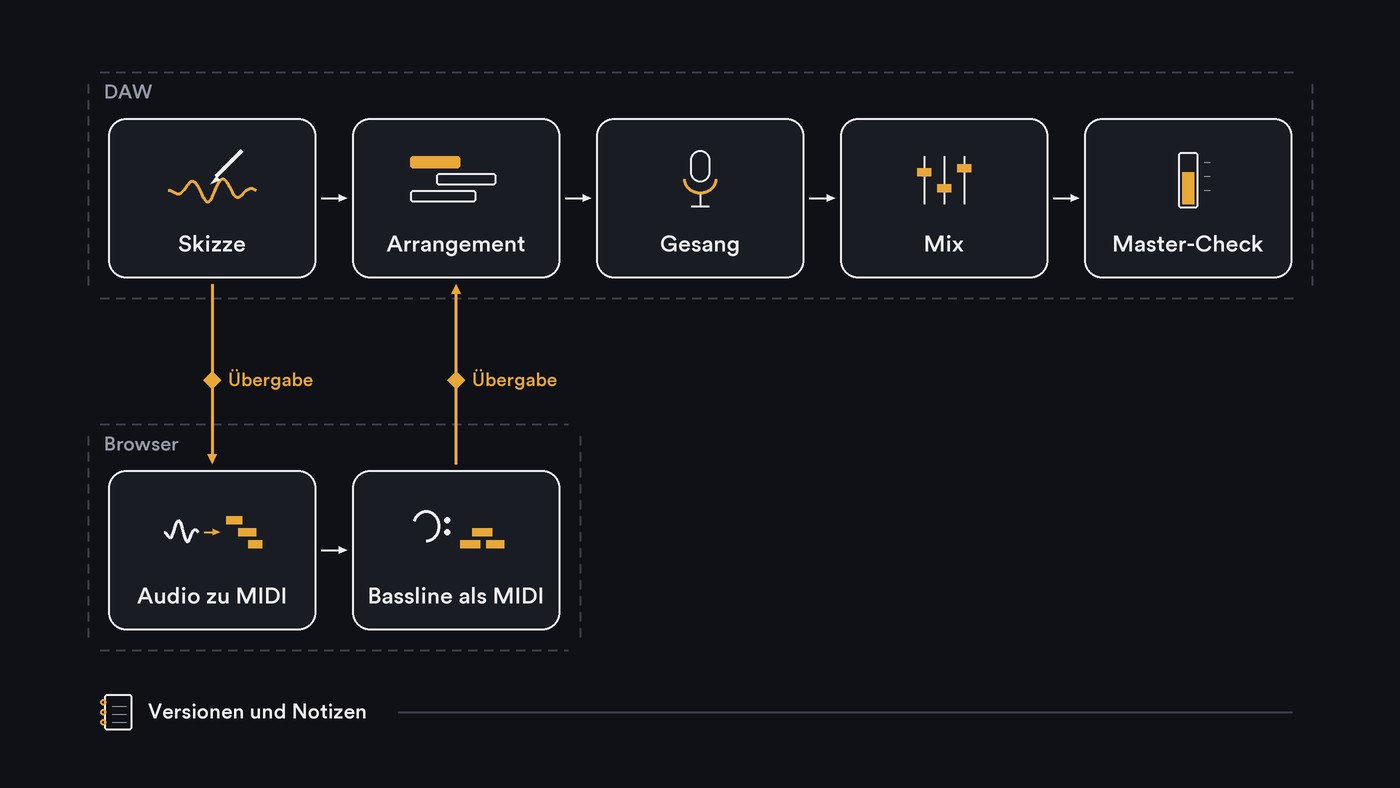
Praxisbeispiel: ein Track von der Skizze bis zum fertigen Mix
Setup: Logic Pro auf einem Mac mit Apple-Chip, Soundverse AI Studio, Melodyne per ARA. Song „Nachtzug“, 92 BPM, d-Moll, 48 kHz und 24 Bit.
- Skizze in Logic. Akustikgitarre und Gesangsidee aufnehmen, Tempo und Tonart festlegen.
- Übergabe 1, Logic an den Browser. „Alle Spuren als Audiodateien“ als WAV mit 24 Bit, Tempoinformation an, ohne Lautstärke- und Balance-Automation, Effekt-Plugins umgangen. Datei:
Nachtzug_92bpm_Dm_48k24_01_Gitarre_v1.wav. - Im AI Studio. Gitarre importieren, erkanntes Tempo und Tonart abgleichen. Audio to MIDI auf die Gitarre, dann Agent One um eine Bassline bitten, die als MIDI auf eigener Spur landet. Beide Clips als MIDI-Datei exportieren.
- Übergabe 2, Browser zurück an Logic. Die MIDI-Dateien auf eigene Instrumente legen und prüfen, ob Takt 1 auf Takt 1 sitzt.
- Referenz. Den Bounce deiner letzten Single mit der Stem-Aufteilung zerlegen, Bass und Drums stummgeschaltet in einem Ordner parken.
- Gesang. Aufnehmen, dann Logic unter Rosetta öffnen und die Intonation mit Melodyne per ARA korrigieren.
- Mix in Logic. Bei jeder größeren Änderung eine neue Version sichern und notieren.
- Übergabe 3, Master-Check. Mix als 32-Bit-Datei ohne Dither bouncen, Mastering-Assistent auf den Stereo-Ausgang, Änderungen notieren. Denselben Bounce im AI Studio mit Mastering One auf ein Streaming-Ziel bringen, beide Fassungen bei gleicher Lautheit vergleichen, am Mix nachbessern.
- Abschluss. Final mit Dither exportieren, Dateien einsammeln, Notizen aktualisieren.
Wo Soundverse ins Spiel kommt
Soundverse ist eine KI-Musikplattform, die dich von der Idee bis zum Publikum begleitet, gebaut für unabhängige Musiker:innen und Produzent:innen. Das AI Studio ist ein Mehrspur-Studio im Browser mit Audio-, MIDI-, Video- und Bildspuren auf einer Timeline. Du importierst Audio und MIDI-Dateien und exportierst Audio, Stems als eine Datei pro Spur, mit oder ohne Effekte, oder einzelne Clips als MIDI. Der Stem Separator trennt einen Mix in Stems auf eigenen Spuren, und Audio to MIDI liefert pro Instrument eine .mid-Datei im Tempo deines Songs. Mix One und Mastering One liefern einen ersten automatischen Mix- und Master-Stand zum Vergleich. Die Lizenzierung richtet sich nach dem Plan: Der Free-Plan ist für die private Nutzung gedacht, und der Creator-Plan enthält eine Royalty-free-Lizenz.
Das Video zeigt die Bearbeitungswerkzeuge von Soundverse, darunter Stem Separator und Audio to MIDI, vom Hochladen bis zum Ergebnis.
FAQ
Brauche ich ARA, um KI-Tools in der DAW zu nutzen? Nein. Meist reicht ein normales Plugin oder ein Datei-Round-Trip. ARA lohnt sich, wenn Melodyne oder SpectraLayers die ganze Region sehen sollen und deine DAW es unterstützt.
Welche Samplerate und Bittiefe nehme ich für den Austausch? Die deiner Session, und zwar durchgehend. Zwischendateien renderst du mit 32 Bit ohne Dither, gedithert wird nur beim finalen Master.
Ersetzt ein Mastering-Assistent das Mastering? Er liefert einen schnellen Startpunkt. Apple empfiehlt selbst, das Ergebnis anzuhören und eigene Änderungen zu notieren. Für eine wichtige Single lohnt sich zusätzlich ein Mastering-Engineer.
Melde dich kostenlos bei Soundverse an und probier den Round-Trip mit deiner nächsten Skizze aus. Mehr Guides findest du im Soundverse-Blog.