無料トライアルがある、音楽に合わせた動画を自動生成してくれるツール
音楽に合わせた動画を自動生成できるツールの無料プランと無料トライアルを、公式ページで確認しました。日本語の歌詞字幕、円の価格、透かし、商用利用、30分でできる試し方まで解説します。
音楽に合わせた動画を自動生成してくれるツールで、無料トライアルがあるものは、2026年11月23日に公式ページで確認した範囲では、無料で始められるCapCut、VEED、Vrew、Soundverse、一度きりの無料クレジットがあるRunway、30日間無料のAdobe Express Premium、5ドルで5日間試せるKaiberです。ただし「無料」の中身と、日本語の歌詞字幕の扱いはツールごとに大きく違います。
この記事は、自分の曲に合う動画を、まず無料で試したい日本のインディーミュージシャン向けです。無料トライアル全般の比較は英語版の無料トライアルまとめにあるので、ここでは日本で使うときに効く点(日本語の画面、円の価格、日本語の歌詞字幕)と、映像がどう音楽に合うかに絞ります。料金や条件は変わりやすいので、登録する日に公式ページを確かめてください。
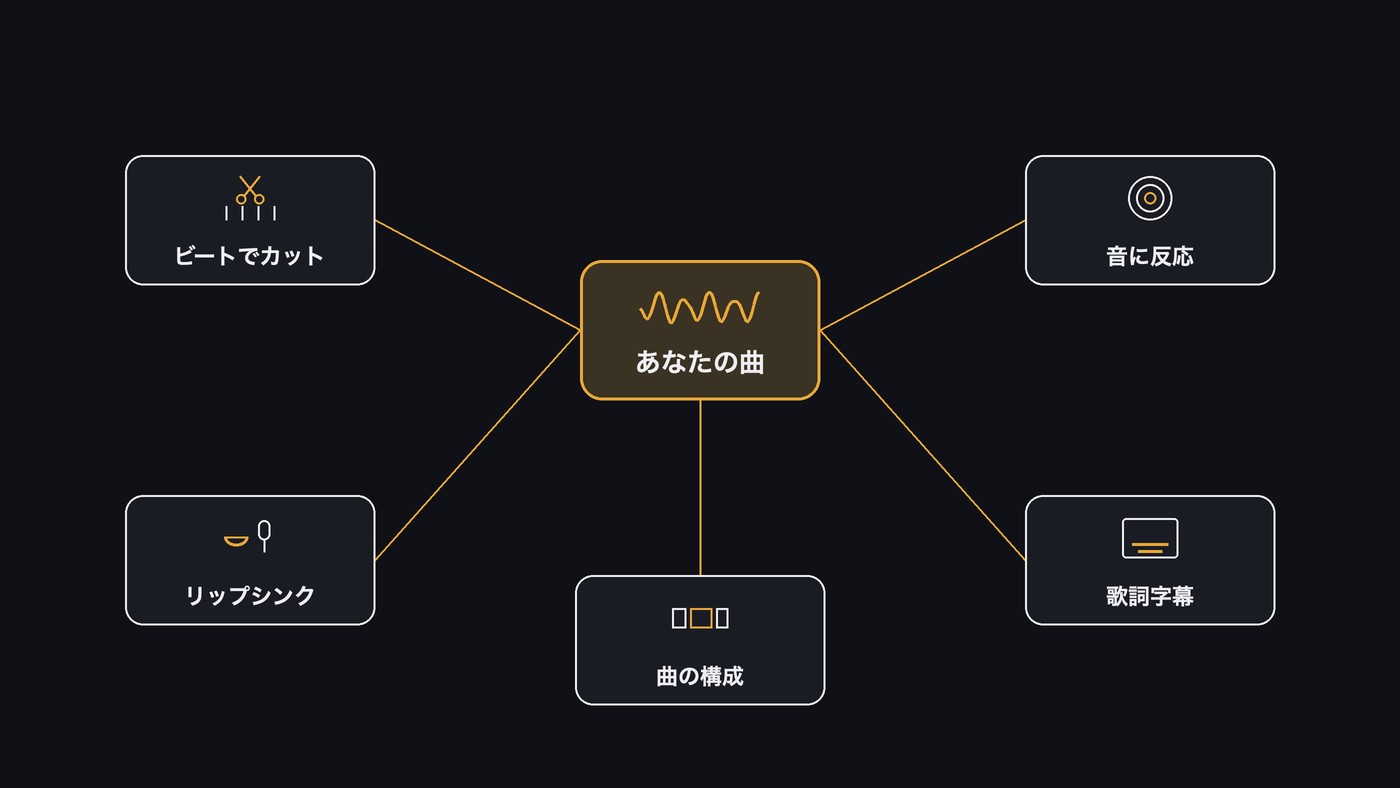
「音楽に合わせた動画」には4つの意味があります
「音楽に合わせる」の中身は、ツールによって違います。最初に自分がほしいものを決めておくと、試すツールを2つか3つに絞れます。
- ビートに合わせたカット。 拍や小節の頭で映像が切り替わります。ショート動画のテンポ感は、ほぼここで決まります。
- 音に反応するビジュアル。 音量や音の帯域に合わせて、光や形が動きます。いわゆるビジュアライザーです。
- リップシンク。 キャラクターや人物の口が、歌声に合わせて動きます。
- 歌詞字幕。 歌っている言葉が、そのタイミングで画面に出ます。
もうひとつ、Aメロ、サビ、間奏といった曲の構成に合わせて場面を変える方法もあり、フルサイズのMVではこれが効いてきます。拍と映像の関係はAI動画がリズムとテンポをどう読むかで詳しく説明しています。
「無料」には3つの形があります
- 無料プラン。 期限はありませんが、機能や書き出しに制限があります。
- 無料クレジット。 登録時に一度だけもらえる残高で、使い切ったら終わりです。
- トライアル。 有料プランを一定期間試せます。今回の2社は、どちらも期間が終わると課金が始まる仕組みなので、解約日をカレンダーに入れておきましょう。
ツール別:無料で試せる範囲と日本語対応(2026年11月23日確認)
CapCut:スマホアプリで歌詞を自動表示
- 音楽への合わせ方: 日本語のAIミュージックビデオジェネレーターのページは、「CapCutは自動的に歌詞をオーディオに同期させ」ると紹介し、音楽を映像に自動で同期できるとしています。
- 歌詞字幕の注意: 英語のヘルプ記事には "Auto Lyrics is fully supported and actively maintained only on the mobile app."(Auto Lyricsが完全に対応し、更新されているのはモバイルアプリだけです)とあり、2026年1月時点でWeb版とデスクトップ版では使えないとしています。ボーカルがはっきりしない音源では表示されません。
- 無料の範囲と価格: ページは「無料でダウンロード」と案内しています。料金ページは今回の取得方法では金額が表示されず、円の価格は確認できませんでした。「一部の機能は特定の地域でのみご利用いただけます」という注記もあります。
- 日本語: 日本語の公式ページがあります。
VEED:日本語の自動字幕を無料で
- 音楽への合わせ方: 字幕が中心です。日本語の自動字幕ページは、字幕の作成、文字起こし、追加は「全員無料です」と説明しています。英語の日本語字幕ページでは、Auto Subtitlesで言語にJapaneseを選ぶ手順を案内しています。
- 無料の範囲: SRTファイルでのダウンロードと翻訳はプロ・プランが必要です。料金ページのFAQによると、無料プランで作った動画は隅にウォーターマークが入り、有料プランで外せます。
- トライアルと価格: 有料プランの無料トライアルは、3ユーザー以上の法人向けだけです。価格は、現地通貨がある場合は現地通貨で表示するとしています。
- 日本語: 日本語の公式ページがあります。
Vrew:日本語サイトで字幕を自動生成
- 音楽への合わせ方: 日本語の公式サイトは「音声認識機能による字幕の自動生成」を打ち出し、翻訳字幕は「100ヶ国語以上」としています。説明は話し声の文字起こしが中心なので、歌をどこまで拾えるかは自分の曲で確かめてください。
- 無料の範囲: 料金ページにはFreeプランが「Forever」として載っています。サイトには、商用利用できる無料の画像、ビデオ、BGMがあるとも書かれています。
- 日本語: 日本語サイトがあり、Mac、Windows、Ubuntuで使えます。
Adobe Express:円・税込で30日間無料
- 無料の範囲: 日本の料金ページでは、無料プランは「0 円(税込)」で、登録時にクレジットカードは不要です。生成AIのクレジットは制限付きです。
- トライアルと価格: Premiumは「1,180 円/月(税込)」で、30日間無料で始められます。課金はトライアル終了後に始まり、その前に解約すれば請求されないと注記されています。Premiumには毎月250の生成クレジットが付きます。
- 商用利用: 生成AI機能からの出力は「原則として」商用利用できるとしています。非商用と表示されたベータ機能の出力は、個人利用に限られます。
- 歌詞字幕: 日本語の歌詞字幕の仕上がりは、無料期間中に自分の曲で確かめてください。
Kaiber:曲の構成を読んで場面を作る
- 音楽への合わせ方: ヘルプセンターによると、Music Video Sequenceは "analyses the structure and content of your sound to create music videos with unique moments and settings, mapped to your song so the clips follow the music."(音の構成と中身を分析し、曲に沿った場面を作るので、クリップが音楽についていきます)。長さは30秒から4分です。Beat Syncは、素材と曲から拍に合わせた動画を作ります。
- 歌詞字幕: Beat SyncではLyricsをオンにすると歌詞が曲に自動で同期し、Lyric Videoでは曲から書き起こした歌詞を生成前に直せます。日本語の歌詞は、この確認画面で一字ずつ見てください。
- トライアル: ヘルプ記事「Kaiber Plans: What You Need to Know」によると、5-Day Trialは5ドルで500クレジット、Canvas、Editor、Beat Syncをすべて使え、5日後にCreator Monthly(月29ドル)に切り替わります。商用利用の権利は、Creatorプランの内容として書かれています。
- 日本語: ヘルプセンターは英語で、価格はドル表示です。
Runway:一度きりの125クレジット
- 音楽への合わせ方: 短いクリップを作るツールなので、ビートに合わせた編集は自分で行います。
- 無料の範囲: 料金ページでは、Freeは一度きりの125クレジットで、期限はありません。Gen-4.5は1秒12クレジットなので、約10秒分です。「No watermarks」はStandard(年払いで月12ドル、月払いで15ドル)からの項目です。
- 商用利用: 利用規約(2026年10月23日更新)は、規約を守る限りアウトプットの商用利用を制限しないとしています。
Kling
- Kling: 利用規約(2026年4月21日)では、書面の許可がない限り生成物にKlingのブランド表示が必要で、商用目的での利用もできないとしています。
Soundverse:Freeプランの動画ツールと、Creatorからのツール
- Freeプランで使えるもの: AI StudioはFreeプランでも使えます。Visualizerは、曲に反応する映像を16:9、9:16、1:1、4:5のMP4で書き出します。Section Analysisはセクションの時刻と拍、小節の頭を返すので、カット位置の目安になります。
- Creatorプランから: AI Music Video Generatorが台本を書き、場面を撮り、曲に合わせて編集します。16:9と9:16で、最大1080pです。
- 歌詞字幕: Audio TranscriptionはFreeプランでも使え、日本語に対応し、単語ごとのタイムスタンプを返します。iPhoneアプリでは縦型のリリックビデオを書き出せます。
日本語の歌詞字幕をきれいに出すコツ
- 元の歌詞を手元に置く。 自動認識の結果は、元の歌詞と必ず突き合わせます。特に漢字の変換と固有名詞を確認します。
- ボーカルがはっきりした音源で試す。 CapCutのヘルプも、ボーカルがはっきりしない音源ではAuto Lyricsが出ないとしています。ボーカルだけのファイルがあれば、それでも試してみてください。
- 1行は短く、意味の切れ目で改行する。 日本語は単語の間にスペースがないので、自動の改行が言葉の途中に入ることがあります。文節の切れ目で直します。
- 縦動画では字幕を少し上に置く。 ショートやリールでは、画面の下にボタンや説明文が重なります。
- 日本語フォントを確認する。 無料プランで使える日本語フォントがあるかを、最初の書き出しで確かめます。
自分の曲でできる30分テスト
準備するのは、サビを含む30秒のWAVかMP3、歌詞のテキスト、作りたい画面の形(9:16か16:9)です。
- 0〜5分: 曲のBPMから1小節の長さを出します。4/4拍子なら240÷BPM秒で、120BPMなら2秒です。
- 5〜15分: 映像のツールを1つ選び、同じ30秒で1本作ります。拍に合わせたカットならKaiberのトライアル、音に反応する映像ならSoundverseのVisualizer、クリップならRunwayの無料クレジットです。
- 15〜25分: 字幕のツールを1つ選び、同じ30秒に日本語の歌詞字幕を付けます。VEED、Vrew、スマホのCapCutのどれかで、誤字の数を数えておきます。
- 25〜30分: 書き出したファイルを見ます。解像度、ウォーターマーク、カットが小節の頭に乗っているか(手拍子しながら見るとわかります)、そのプランで商用利用できるか、続けるときの料金と解約方法をメモします。
タイミングのずれをコマ単位で確かめたいときは、AIの映像と音が同期するしくみのチェック方法が使えます。
目的別:どのツールが合うか
- ショートやリール用の15〜60秒: 歌詞を自動で出したいならスマホのCapCut、拍に合わせたカットならKaiberのBeat Sync、まず無料で映像を付けたいならSoundverseのVisualizer(9:16)です。
- フルサイズのMV: 曲の構成に沿った場面がほしいなら、KaiberのMusic Video Sequence(最大4分)か、Creatorプランからの SoundverseのAI Music Video Generatorです。Runwayのクリップをつないで自分で編集する方法もあります。構成に合わせた作り方は曲の構成に合ったAIミュージックビデオの作り方を参考にしてください。
- リリックビデオ: 日本語の字幕はVEEDかVrewで作り、必ず自分で校正します。KaiberのLyric Videoでは、歌詞を映像の中の景色として見せる表現ができます。
Soundverseが役立つ場面
Soundverseは、アイデアからリスナーに届けるまでを支えるAI音楽プラットフォームで、作品をリリースするインディーアーティストのために作られています。曲づくりと動画を同じ場所で進められます。
Freeプランでは、Music Video Storytellerが曲のセクションと歌詞を読んでセクションごとの映像プランを書き、Section Analysisで拍とセクションの位置を確かめ、AI Studioの動画レーンでVisualizerを書き出せます。台本から撮影、編集までまとめて任せたいときは、CreatorプランからのAI Music Video Generatorを使います。歌うキャラクターの短いクリップには、CreatorプランからのLip Syncがあり、キャラクター画像と15秒までのボーカルから作れます。イラストやアニメ調のキャラクターが向いています。
ライセンスはプランによって決まります。Freeプランは個人利用向けで、Creatorプランにはロイヤリティフリーのライセンスが付きます。
この動画では、AI Studioで曲を作り、曲の雰囲気とタイミングに合わせたAI動画と効果音を同じタイムラインに並べて書き出すまでを紹介しています。AI動画の生成はCreatorプランからです。
よくある質問
無料トライアル中に作った動画は、商用で使えますか? ツールとプランで違います。Adobe Expressは生成AIの出力を原則として商用利用できるとしており、Kaiberは商用利用の権利をCreatorプランの内容として書いています。Runwayの規約は商用利用を制限せず、Klingの規約は書面の許可がない商用利用を認めていません。SoundverseのFreeプランは個人利用向けです。
ウォーターマークなしで書き出せますか? VEEDは、無料プランの動画の隅にウォーターマークが入ると説明しています。Runwayは「No watermarks」をStandardからの項目にしています。ほかのツールは、テストで1本書き出して確かめるのが確実です。
日本語の歌詞字幕がいちばん手軽なのは、どのツールですか? 今回確認した中では、言語にJapaneseを選んで自動字幕を作れるVEED、日本語サイトで自動字幕を打ち出すVrew、スマホアプリのCapCutです。どれも自動認識なので、元の歌詞と突き合わせて直してください。
有料トライアルは、いつ解約を決めればいいですか? Kaiberのトライアルは5日後にCreator Monthlyに切り替わるので、4日目に判断します。Adobe Express Premiumは30日間の無料期間が終わると課金が始まるので、その前に決めます。
Soundverseに無料で登録すると、Freeプランで曲のビジュアライザーづくりから試せます。ほかのガイドはSoundverseブログで読めます。