Comment choisir une solution IA pour illustrer mes morceaux en vidéo ?
Illustrer ses morceaux en vidéo avec l'IA : partez de l'usage (clip, Canvas, Reels, lyric video, scène), puis comparez les critères et les outils.
Pour illustrer ses morceaux en vidéo avec l'IA, commencez par l'usage : clip YouTube du titre entier, Spotify Canvas, teaser Reels ou TikTok, lyric video ou visuels de scène. Chaque usage impose un format et un type de visuel. Ensuite seulement, comparez le contrôle, la cohérence, l'export, les droits et le modèle de coût.
Toutes les pages d'éditeurs citées ici ont été lues le 23 novembre 2026. Les prix bougent souvent : revérifiez-les le jour où vous vous abonnez.
À quoi va servir la vidéo ?
Listez d'abord les vidéos dont votre sortie a vraiment besoin.
- Le clip YouTube du morceau entier. Du 16:9 sur toute la durée du titre, avec des scènes montées sur la musique. L'usage le plus coûteux.
- Le Spotify Canvas. D'après les lignes directrices de Spotify, c'est une boucle verticale de trois à huit secondes, en 9:16, entre 720 et 1 080 px de haut, en MP4 ou JPG. Spotify ajoute : « Choisissez une séquence sans paroles, chant ni rap. Les clips ne durent que trois à huit secondes, ils ne se synchroniseront donc pas avec les paroles. » Inutile d'y mettre du lip sync.
- Le teaser Reels, TikTok ou Shorts. Du 9:16 et le passage le plus accrocheur, souvent le refrain. Notre guide How to Make a Vertical AI Music Video for Shorts and Reels (en anglais) détaille le cadrage.
- La lyric video. Le texte doit tomber pile sur la voix : la détection des paroles compte plus que les images.
- Les visuels de scène. Des boucles 16:9 à projeter derrière vous en concert, sans visage ni paroles.
Les critères pour illustrer ses morceaux en vidéo avec l'IA
Le type de visuel. Quatre familles : le visualizer audio-réactif (formes et couleurs qui suivent le son, rapide et sobre), les scènes générées (une histoire, des personnages), le lip sync (un personnage chante sur votre voix) et l'image fixe animée (votre pochette en mouvement, idéale pour un Canvas).
Le contrôle et la cohérence. Pouvez-vous écrire le décor, les personnages et la caméra, ajouter des images de référence, fixer la première et la dernière image d'un plan ? Garder le même visage d'un plan à l'autre reste le point faible de la vidéo IA, comme l'explique notre guide AI Video Consistency (en anglais).
Les formats et la résolution. Il vous faut du 16:9 et du 9:16. Le 1080p suffit le plus souvent ; la 4K passe en général par un upscaling ou une formule supérieure.
L'export et le montage. Récupérez-vous un MP4 propre, et pouvez-vous refaire un seul plan sans tout régénérer ? Sur un clip de trois minutes, tout se joue là.
Les droits et l'étiquetage IA. Vous devez détenir les droits du morceau et l'accord de toute personne dont le visage apparaît. Côté YouTube, l'aide sur les contenus d'IA générative précise : « Les contenus IA réalistes et les changements importants doivent être signalés, contrairement aux modifications non réalistes ou mineures. » La même page cite la musique générée par IA parmi les contenus à signaler. Voir aussi What Are the Ethical Considerations When Using AI for Music Video Production? (en anglais).
Le modèle de coût. Presque tout se facture en crédits, selon la durée, le modèle et la résolution : un clip de quatre minutes coûte bien plus qu'un teaser. Kaiber conseille de tester un prompt sur 30 secondes en basse résolution avant la version longue, un réflexe valable partout.
Les solutions, rangées par usage
Chaque fiche s'appuie sur la page officielle de l'outil, lue le 23 novembre 2026.
- Soundverse AI Music Video Generator (clip complet). Vous apportez un morceau dont vous détenez les droits (MP3, WAV, M4A ou FLAC, 50 Mo maximum) ou vous en décrivez un nouveau. Agent One écrit le script, annonce le coût pour validation, filme chaque scène et la monte sur la musique. Vous pouvez écrire personnages, décor, caméra et histoire, ajouter jusqu'à neuf images de référence et activer Lip Sync pour que l'interprète chante face caméra. Sortie en 16:9 ou 9:16, jusqu'en 1080p selon le modèle. Formule Creator ou supérieure.
- AI Studio de Soundverse (visualizer). Le studio multipiste rend un visuel audio-réactif en MP4, choisi parmi 10 scènes, en 16:9, 9:16, 1:1 ou 4:5. Export vidéo jusqu'en 720p en Free, 1080p en Creator et 4K en Pro.
- Soundverse AI Video Generator (plans courts). Un clip de 3 à 30 secondes selon le modèle, jusqu'en 1080p. Sa page propose de démarrer le plan sur votre pochette (première image) pour l'animer, de faire un teaser 9:16 ou des plans abstraits lents en 16:9 à projeter derrière un live. Pour enchaîner plusieurs plans, Multi-Scene Video Builder assemble jusqu'à 10 scènes de 4 à 15 secondes. Formule Creator ou supérieure.
- Soundverse Lip Sync (performance courte). Une image de personnage et jusqu'à 15 secondes de voix donnent un plan de 4 à 15 secondes, en 9:16 par défaut (ou 16:9, 1:1, 4:3, 3:4), jusqu'en 1080p. Les personnages illustrés ou de style anime marchent le mieux (les visages réalistes sont souvent refusés), et une voix isolée se synchronise mieux qu'un mix complet. Formule Creator ou supérieure.
- Neural Frames (clip, lyric video, audio-réactif). Sa page de tarifs présente Autopilot, qui transforme un morceau en clip ou en lyric video avec des personnages cohérents, un Short-Form Studio pour les formats verticaux et des effets audio-réactifs. Upscaling 4K à partir de Neural Ninja. Prix : Neural Knight 39 $ par mois (26 $ en annuel), Neural Ninja 99 $ (66 $), Neural Nirvana 299 $ (199 $). Les vidéos vous appartiennent ; les droits sur ce que vous importez restent à votre charge.
- Kaiber (clip, boucles, lyric video). Music Video Sequence analyse la structure du morceau et produit un clip de 30 secondes à 4 minutes, du 16:9 au 9:16, jusqu'en 1080p, avec un mode guidé par une image. Loop Video fabrique une boucle à partir d'une image, de deux images clés ou d'une vidéo. Les paroles ont leur propre flux, Lyric Video. Selon son centre d'aide, Starter coûte 10 $ par mois (8 $ en annuel) pour 500 crédits, et Creator 29 $ (23 $) pour 1 500 crédits avec droits d'usage commercial ; un essai de cinq jours coûte 5 $.
- CapCut (finition et paroles). Pour sous-titrer un teaser. D'après son aide, datée de janvier 2026, Auto Lyrics ne fonctionne que dans l'application mobile, ni sur le web ni sur ordinateur, et il lui faut une voix bien audible.
- Google Flow (plans génératifs). Son aide décrit des vidéos créées à partir de texte, d'images de début et de fin, et de « composants » qui gardent un personnage identique d'un extrait à l'autre ; la disponibilité varie selon le pays. La page des crédits annonce 50 crédits par jour pour tous, plus 200 à 25 000 par mois selon l'abonnement Google AI (Plus, Pro ou Ultra). Sans abonnement, la vidéo peut être indisponible aux heures de pointe.
L'arbre de décision
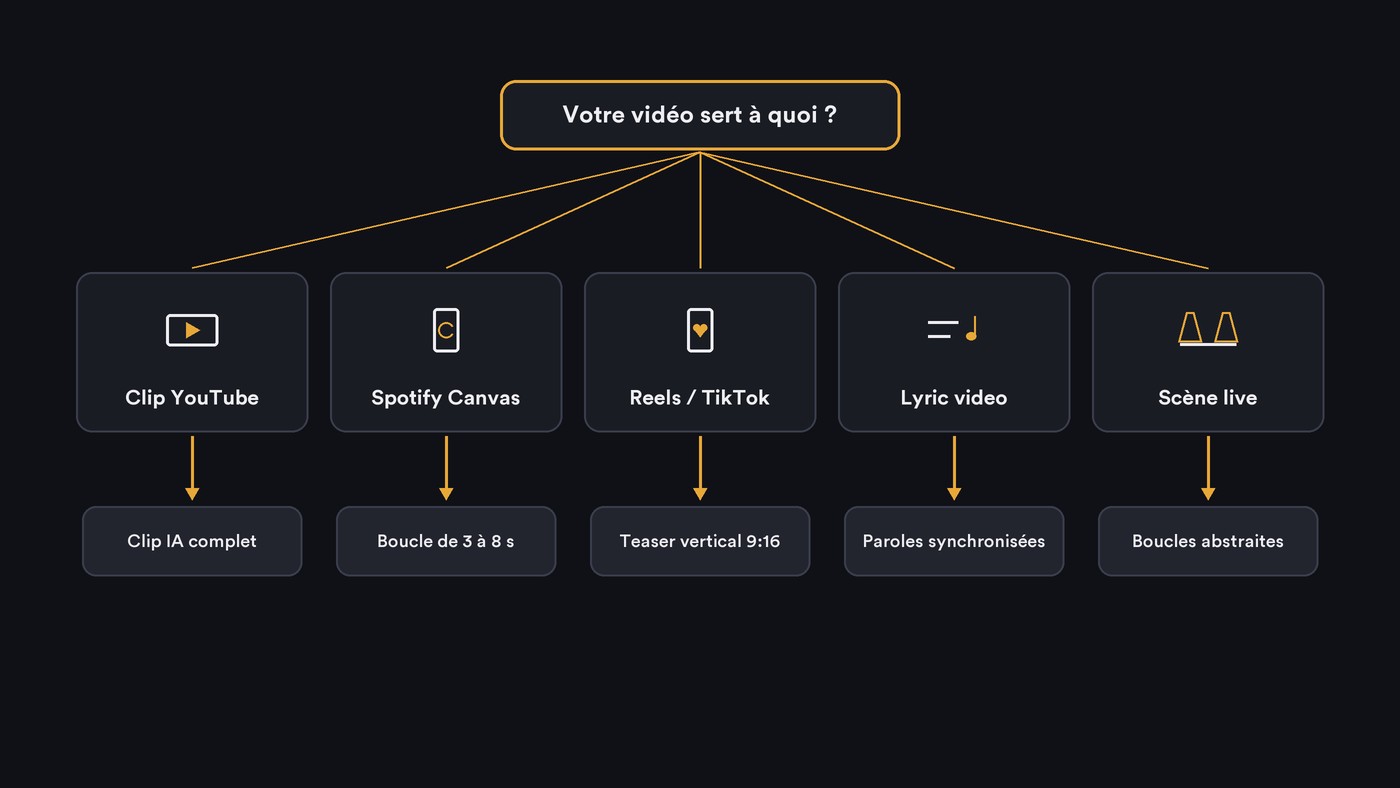
- Il vous faut le titre entier en vidéo ? Partez sur un générateur de clip complet : Soundverse AI Music Video Generator, Neural Frames Autopilot ou Kaiber Music Video Sequence. Pour une performance chantée, activez le lip sync avec un visage que vous avez le droit d'utiliser.
- Une boucle Spotify Canvas ? Animez la pochette : premier plan sur la cover dans AI Video Generator, ou Loop Video chez Kaiber. Restez entre trois et huit secondes, sans paroles.
- Un teaser vertical ? Gardez les 10 à 15 secondes les plus fortes : Lip Sync pour un personnage qui chante le refrain, un plan 9:16 généré, ou le Short-Form Studio de Neural Frames.
- Une lyric video ? Neural Frames et Kaiber ont un mode dédié ; CapCut mobile détecte les paroles. Plus de pistes dans What Is the Best AI Video Generator for Creating Lyric Videos? (en anglais).
- Des visuels de scène ? Des plans abstraits 16:9 générés (fumée, néons) ou un visualizer audio-réactif rendu dans AI Studio.
- Un budget serré ? Commencez par le visualizer et un Canvas, et réservez le clip complet au single qui porte la sortie.
Dans cette vidéo, un morceau, une image de personnage et un prompt deviennent un clip complet : scènes planifiées, performance en lip sync et montage calé sur la musique.
Où Soundverse s'intègre
Soundverse est une plateforme de musique IA qui vous accompagne de l'idée jusqu'au public, pensée pour les artistes indépendants qui sortent leur musique. Pour la vidéo, l'intérêt est de rester là où vit déjà votre chanson. L'AI Music Video Generator tourne et monte un clip à partir de votre morceau, avec un script et un coût à valider avant le tournage. Lip Sync et AI Video Generator fournissent les plans courts pour les teasers et le Canvas, et AI Studio rassemble tout sur une timeline, avec un visualizer audio-réactif pour les sorties sans budget clip. Avant de tourner, Music Video Storyteller, accessible dès la formule Free, écrit l'histoire du clip section par section. La licence dépend de la formule : la formule Free est réservée à un usage personnel, et la formule Creator est accompagnée d'une licence royalty-free (sans redevances).
FAQ
Par quoi commencer avec un petit budget ? Par un visualizer audio-réactif et un Canvas tiré de votre pochette, qui servent à chaque sortie. Gardez le clip complet pour le titre phare, et testez toujours une version courte avant la longue.
Puis-je apparaître moi-même dans un clip IA ? Oui, avec des images de référence de votre visage, ou d'un visage que vous avez le droit d'utiliser : l'AI Music Video Generator accepte une image de votre interprète principal. Pour les plans courts de Lip Sync, Soundverse indique que les personnages illustrés passent mieux que les visages réalistes.
Faut-il signaler qu'un clip a été fait avec l'IA ? Sur YouTube, oui dès que le contenu paraît réaliste, et la musique générée par IA fait partie des exemples à signaler. Des visuels manifestement imaginaires n'ont pas à l'être. Le réglage s'appelle « Utilisation de l'IA », dans YouTube Studio.
Quelle résolution viser ? Le 1080p suffit pour YouTube, les formats verticaux et le Canvas (720 à 1 080 px de haut). La 4K sert surtout aux écrans de scène : export 4K d'AI Studio en formule Pro, ou upscaling chez Neural Frames.
Inscrivez-vous gratuitement sur Soundverse et donnez une image à votre prochain single. D'autres guides vous attendent sur le blog Soundverse.