가장 좋은 AI 영상 제작 플랫폼이 어디인가요?
AI 영상 제작 플랫폼을 발매 작업별로 골랐어요. 티저, 비주얼라이저, 쇼츠·릴스, 가사 영상, 아바타 클립, 비하인드 편집에 맞는 도구와 한국어 지원, 상업적 이용, 가격을 정리했어요.
가장 좋은 AI 영상 제작 플랫폼은 하나로 정해져 있지 않고, 어떤 영상을 만드느냐에 따라 달라요. 발매를 앞둔 독립 뮤지션이라면 티저 컷은 Luma, Runway, Kling 같은 생성기, 숏폼 컷과 비하인드 편집은 CapCut과 Vrew 같은 AI 편집기, 노래하는 캐릭터 클립은 립싱크 도구, 곡 전체 길이의 비주얼라이저는 Soundverse AI Studio가 잘 맞아요.
이 글은 한국에서 곡을 내는 독립 뮤지션을 위해 썼어요. 2026년 11월 23일에 각 서비스의 공식 페이지에서 만드는 영상의 종류, 길이와 해상도, 한국어 지원, 상업적 이용 조건, 가격을 확인했고, 가격은 페이지에 적힌 통화 그대로 옮겼어요. 풀 버전 뮤직비디오를 만드는 서비스는 AI로 뮤직비디오 만드는 서비스 추천: 목적별로 고르는 법에서 다뤘으니, 여기서는 발매 한 주 동안 필요한 영상 전체를 봐요.
발매 한 번에 필요한 영상은 여섯 가지예요
- 티저 클립: 발매 전에 곡의 분위기를 알리는 5~15초짜리 컷이에요. 장면 하나의 질감이 승부를 가려요.
- 비주얼라이저: 곡 전체 길이 동안 음악에 반응하는 영상이에요. 유튜브에 음원을 올릴 때 정지 이미지 대신 써요.
- 쇼츠·릴스 컷: 세로 9:16 짧은 영상이에요. YouTube 고객센터는 Shorts를 이렇게 설명해요. "YouTube의 Shorts 제작 도구를 사용하면 다중 세그먼트 카메라로 최대 3분 길이의 짧은 형식 동영상을 쉽게 제작할 수 있습니다." 같은 페이지에는 Shorts의 최대 업로드 해상도가 1080p라고 적혀 있어요.
- 가사 영상: 화면에 가사가 흐르는 리릭 비디오예요.
- 퍼포먼스·아바타 클립: 캐릭터나 아바타가 후렴 한 줄을 부르는 짧은 클립이에요.
- 비하인드 편집: 작업실이나 녹음 현장을 휴대폰으로 찍은 영상을 다듬은 거예요. 생성보다 편집이 중요해요.
AI 영상 제작 플랫폼은 크게 네 종류예요
- 텍스트·이미지로 영상을 만드는 생성기: Runway, Kling, Luma처럼 프롬프트나 이미지 한 장으로 몇 초짜리 컷을 만들어요. 대부분 크레딧을 쓰는 방식이에요.
- AI가 돕는 편집기: CapCut과 Vrew처럼 이미 찍은 영상을 자르고, 자막을 붙이고, 세로 화면으로 바꿔요.
- 아바타·립싱크 도구: 이미지 한 장과 오디오로 말하거나 노래하는 인물을 만들어요.
- 음악에서 출발하는 도구: 곡 파일을 기준으로 장면을 짜고 음악에 맞춰 편집해요. Soundverse의 영상 도구가 여기에 속해요.
생성과 편집이 작업 방식에서 어떻게 다른지는 AI 뮤직비디오와 기존 편집의 차이(영어)에 정리돼 있어요.
작업별 추천: 2026년 11월 23일 공식 페이지 기준
티저 클립: 한 컷이면 Luma나 Runway, 여러 컷이면 Multi-Scene Video Builder
- Luma: 요금 페이지에 따르면 자체 모델 Ray3.2로 텍스트나 이미지에서 5초 또는 10초 영상을 360p부터 1080p까지 만들고, HDR 옵션도 있어요. 개인 플랜은 월 30달러(연 300달러)인 Plus부터 시작하고, Plus 항목에 상업적 이용(Commercial use)이 들어 있어요.
- Runway: 한국어 요금 페이지는 미국 달러로 표시돼요. Free는 125 크레딧을 한 번 주고, Standard는 월 15달러(연간 결제 시 월 12달러)에 매월 625 크레딧으로 Gen-4.5 영상 52초 분량이에요. Standard 항목에 '워터마크 없음'과 4K 업스케일링이 적혀 있어요. 2026년 10월 23일 업데이트된 이용약관은 약관을 지키는 한 결과물의 상업적 이용을 제한하지 않는다고 밝혀요.
- Kling VIDEO 3.0: 소개 페이지에 따르면 한 번에 최대 15초를 만들고, 여러 컷 구성과 네이티브 오디오를 지원해요. 상업적 이용 조건은 아래 퍼포먼스 항목에서 함께 볼게요.
- Soundverse Multi-Scene Video Builder(Creator 플랜 이상): 장면을 최대 10개까지 짜고, 장면마다 설명과 415초 길이, 첫 프레임과 마지막 프레임을 정해요. 페이지는 넓은 오프닝, 클로즈업, 마지막 히어로 숏을 48초씩 세 장면으로 짠 티저를 예로 들어요. 결과는 한 편으로 이어서 받거나 장면별 파일로 받아요.
추천: 커버 아트의 분위기를 한 컷에 담고 싶다면 Luma나 Runway가, 커버 이미지에서 출발해 장면 순서를 직접 정하고 싶다면 Multi-Scene Video Builder가 맞아요.
비주얼라이저: Soundverse AI Studio
AI Studio는 브라우저에서 쓰는 멀티트랙 스튜디오로, 곡에 반응하는 비주얼을 10개 장면 중에서 골라 16:9, 9:16, 1:1, 4:5 MP4로 렌더링해요. Free 플랜에서도 쓸 수 있어요. 영상 내보내기는 브라우저에 들어 있는 인코더(WebCodecs)를 쓰기 때문에 데스크톱용 최신 Chrome이나 Edge에서 작업하세요.
추천: 곡 전체 길이의 영상이 필요하다면 AI Studio 비주얼라이저가 잘 맞아요. Runway나 Luma로 만든 짧은 루프 컷을 영상 레인에 함께 얹을 수도 있어요. 음악을 영상으로 바꾸는 다른 플랫폼은 오디오를 비주얼로 바꾸는 AI 플랫폼 비교(영어)에서 비교해요.
쇼츠·릴스 컷: CapCut
- CapCut: 한국어 '긴 동영상을 쇼츠로' 도구 페이지에 따르면 AI가 영상의 하이라이트를 찾아 여러 개의 짧은 클립으로 자르고, 자동 피사체 추적으로 16:9 영상을 9:16에 맞춰요. 한국어 AI 캡션 생성기 페이지는 CapCut Web이 20개 이상의 언어를 지원하고 캡션 기능을 무료로 쓸 수 있다고 안내해요. 상업적 이용은 조심하세요. CapCut Trust Center는 사용자가 만든 콘텐츠의 권리는 사용자에게 있다고 하면서, 상업적 목적에는 'Commercial Use' 표시가 붙은 템플릿과 소재만 쓸 수 있다고 밝혀요.
- Vrew: 쇼츠 템플릿과 함께, 이미 만든 영상에서 재미있는 부분만 잘라 Shorts나 TikTok 영상으로 만드는 활용법을 소개해요.
추천: 풀 버전 뮤직비디오나 라이브 영상이 이미 있다면 CapCut으로 하이라이트를 뽑고, 한국어 자막은 가사 원문과 한 줄씩 대조해서 고치세요. 세로 화면의 구도와 편집은 쇼츠와 릴스용 세로 AI 뮤직비디오 만들기(영어)를 참고하세요.
가사 영상: Vrew
Vrew의 '원고 불러오기'는 가지고 있는 대본을 자동으로 인식해 영상 속 자막으로 만들어 줘요. 가사 원문을 원고로 넣으면 가사 자막의 뼈대가 바로 생겨요. 한국어 자막 글꼴과 다른 가사 영상 도구는 앞에서 소개한 뮤직비디오 추천 글에 자세히 정리돼 있어요.
퍼포먼스·아바타 클립: 캐릭터는 Lip Sync, 한국어 대사는 Kling AI Avatar
- Soundverse Lip Sync(Creator 플랜 이상): 캐릭터 이미지 한 장과 15초 이하 보컬로, 입 모양이 보컬에 맞춰 움직이는 4~15초 클립을 만들어요. 기본은 9:16이고, 16:9, 1:1, 4:3, 3:4와 480p, 720p, 1080p 중에서 골라요. 페이지는 일러스트, 페인팅풍, 애니메이션풍 캐릭터가 가장 잘 된다고 안내해요. 전체 믹스보다 깨끗한 보컬 스템에서 싱크가 더 잘 맞아요.
- Kling AI Avatar 2.0: 아바타 페이지에 따르면 녹음한 오디오를 올리거나 대본을 넣고, 같은 아바타가 영어, 중국어, 일본어, 한국어로 말하게 할 수 있어요. 아바타가 노래 리듬에 맞춰 움직일 수 있다고도 소개해요. 다만 2026년 4월 21일 자 이용약관 4.6항은 서면 허락 없이 결과물을 상업적 목적으로 쓰는 것을 금지해요. 유료 플랜으로 만든다면 유료 서비스용 'Terms of Paid Service'도 먼저 읽어 보세요.
추천: 커버 속 캐릭터가 후렴을 부르는 세로 클립이라면 Lip Sync가, 한국어로 말하는 홍보 영상이라면 Kling AI Avatar가 맞아요. 본인 얼굴로 곡 전체를 부르는 영상은 AI Music Video Generator에서 Lip Sync를 켜는 방법이 있는데, 본인 얼굴이나 사용 허락을 받은 얼굴만 써야 해요.
비하인드 편집: Vrew
Vrew는 음성 인식으로 자막을 자동으로 만들고, 문서를 고치듯 텍스트를 보면서 컷 편집을 해요. 영상 중간의 무음 구간을 감지해 한 번에 지우는 기능, 100개 이상 언어로 옮기는 번역 자막, 맥·윈도우·우분투 지원이 있고, 상업적인 영상에도 쓸 수 있다고 안내하는 무료 이미지, 영상, 배경음악을 제공해요. 요금은 원화(부가세 포함)예요. 2026년 10월 30일 Vrew 공지에 따르면 12월 1일부터 Light 2K가 월 15,900원, Standard 5K가 월 22,500원으로 바뀌고, 지금 구독 중인 플랜은 해지하거나 바꾸지 않는 한 가격이 그대로예요. CapCut에도 AI 편집 도우미 EditPilot이 있지만, 한국어 소개 페이지에 따르면 PC 데스크톱 기능이고 영어가 출시 우선순위예요.
추천: 한국어로 말하는 작업실 영상, 짧은 인터뷰, 녹음 비하인드라면 Vrew가 가장 편해요.
발매 주간 영상 플랜: 어떤 클립을 언제 올릴까요
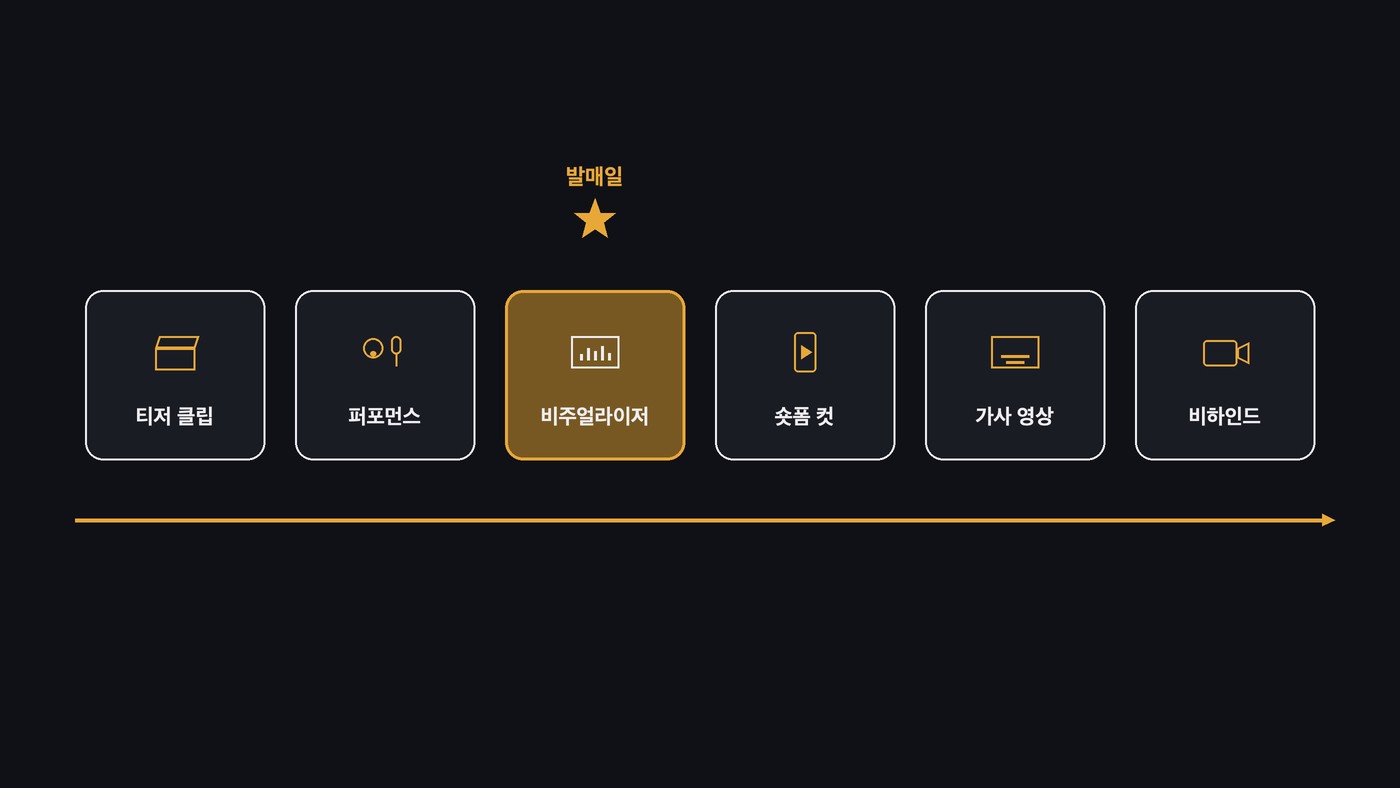
싱글 한 곡을 기준으로 짠 예시예요. 팬들이 주로 머무는 플랫폼에 맞춰 날짜를 옮기세요.
- 발매 7일 전, 티저 클립: 후렴 앞부분을 깐 10~15초 세로 컷이에요. 커버 아트와 같은 색감으로 맞추면 발매일에 바로 알아봐요.
- 발매 3일 전, 퍼포먼스 클립: 캐릭터나 아바타가 후렴 한 줄을 불러요. 가장 따라 부르기 쉬운 줄을 고르세요.
- 발매일, 비주얼라이저나 뮤직비디오: 곡 전체 길이의 16:9 영상을 유튜브에 올려요.
- 발매 다음 날, 숏폼 컷 두세 개: 후렴, 브리지, 가장 강한 가사 한 줄을 각각 잘라 Shorts와 Reels에 나눠 올려요.
- 발매 3일 후, 가사 영상: 가사를 찾아보는 사람을 위한 영상이에요.
- 발매 5일 후, 비하인드 편집: 곡을 만든 이야기를 1~3분 안에 들려줘요.
- 나머지 날: 반응이 좋았던 컷을 길이나 자막만 바꿔 다시 올려요.
미리 준비해 둘 것은 두 가지예요. 립싱크에 쓸 보컬 스템, 그리고 자막과 대조할 띄어쓰기까지 정리한 가사 원문이에요.
Soundverse가 맞는 부분
Soundverse는 아이디어에서 청중까지 이어 주는 AI 음악 플랫폼으로, 음악을 발매하는 독립 아티스트를 위해 만들어졌어요. 영상 작업도 곡에서 출발해요.
- AI Music Video Generator(Creator 플랜 이상): 곡을 올리면 Agent One이 대본을 먼저 보여 준 뒤 장면을 촬영해 음악에 맞춰 편집해요. 16:9와 9:16, 최대 1080p로 만들어요.
- Multi-Scene Video Builder와 Lip Sync(둘 다 Creator 플랜 이상): 장면을 설계한 티저와 노래하는 캐릭터 클립을 만들어요.
- AI Studio(Free 플랜에서도 사용 가능): 비주얼라이저를 렌더링하고, 만든 클립을 곡 위에 놓고 편집해요.
라이선스는 플랜에 따라 정해져요. Free 플랜은 개인 용도이고, Creator 플랜에는 로열티 프리 라이선스가 포함돼요.
AI Studio에서 곡을 만들고 보컬을 녹음해 믹스한 뒤, 4:44부터 AI 비주얼을 만들고 5:46부터 영상으로 내보내는 과정을 보여 주는 영어 튜토리얼이에요.
자주 묻는 질문
무료로 시작할 수 있는 AI 영상 제작 플랫폼이 있나요? 있어요. Runway는 Free 플랜에 125 크레딧을 한 번 주고, CapCut은 CapCut Web의 AI 캡션 기능을 무료로 안내하며, Vrew는 무료로 내려받을 수 있어요. Soundverse AI Studio는 Free 플랜에서도 쓸 수 있어요. 무료 범위에서 상업적 이용이 되는지는 도구마다 다르니 따로 확인하세요.
한국어로 쓰기 가장 편한 플랫폼은 어디인가요? Vrew예요. 한국 회사가 만들고, 한국어 공지와 원화 요금을 운영해요. CapCut은 한국어 도구 페이지가 있고, Runway는 한국어 요금·제품 페이지가 있어요. 한국어로 말하는 아바타가 필요하다면 Kling AI Avatar가 한국어 발화를 지원해요.
AI로 만든 영상을 발매 홍보에 상업적으로 써도 되나요? 도구와 플랜마다 달라요. 이번에 확인한 바로는 Runway는 약관을 지키는 한 제한하지 않고, Luma는 Plus 플랜에 상업적 이용이 들어 있고, CapCut은 'Commercial Use' 표시가 붙은 소재만 쓸 수 있고, Kling은 이용약관상 서면 허락이 필요해요. 어느 도구를 쓰든 곡, 얼굴, 이미지에 대한 권리는 따로 갖추고 있어야 해요.
영상은 어떤 해상도로 만들면 되나요? 세로 숏폼은 1080p면 충분해요. YouTube 고객센터에 따르면 Shorts의 최대 업로드 해상도가 1080p예요. 곡 전체 영상을 큰 화면용으로 만들고 싶다면 Runway Standard 플랜의 4K 업스케일링 같은 옵션을 확인하세요.
Soundverse에 무료로 가입하고 이번 싱글의 비주얼라이저부터 만들어 보세요. 더 많은 가이드는 Soundverse 블로그에서 볼 수 있어요.