AI로 뮤직비디오 만드는 서비스 추천: 목적별로 고르는 법
AI 뮤직비디오 만들기를 목적별로 정리했어요. 립싱크 공연, 스토리, 한국어 가사 영상, 쇼츠·릴스 클립에 맞는 서비스와 원화 가격, 자막 글꼴, 상업적 이용 조건을 담았어요.
AI 뮤직비디오 만들기는 어떤 영상을 원하는지부터 정하면 서비스 고르기가 쉬워요. AI로 뮤직비디오 만드는 서비스 추천을 목적별로 정리하면, 립싱크 공연 영상은 Soundverse AI Music Video Generator나 Kling AI Avatar, 스토리 영상은 Kaiber나 Runway, 한국어 자막이 들어간 가사 영상은 Vrew나 CapCut, 쇼츠와 릴스용 클립은 9:16을 바로 만드는 도구가 맞아요.
이 글은 한국에서 활동하는 독립 뮤지션을 위해 썼어요. 한국어 화면과 지원, 한국어 가사 자막과 글꼴, 원화 가격, 상업적 이용 조건을 2026년 11월 23일 각 서비스의 공식 페이지에서 확인했고, 가격은 페이지에 표시된 통화 그대로 적었어요. 도구 순위가 궁금하다면 완성도로 매긴 AI 뮤직비디오 도구 순위(일본어)를 보세요. 여기서는 순위 대신 목적별로 추천해요.
먼저 정할 것: 어떤 뮤직비디오를 만들까요
- 립싱크 공연 영상: 가수가 카메라를 보며 노래하는 영상이에요. 보컬 싱크가 가장 중요해요.
- 스토리 영상: 주인공이 곡의 흐름을 따라 움직이는 영상이에요. 장면마다 같은 얼굴과 옷이 유지되는지가 관건이에요.
- 한국어 가사 영상: 화면에 가사가 나오는 리릭 비디오예요. 자막 타이밍과 글꼴이 품질을 정해요.
- 숏폼 클립: 유튜브 쇼츠나 인스타그램 릴스용 9:16 짧은 영상이에요. 처음 몇 초의 훅이 중요해요.
한 곡에 하나만 고를 필요는 없어요. 풀 버전은 스토리 영상으로, 하이라이트는 숏폼 클립으로 나눠 만들어도 돼요.
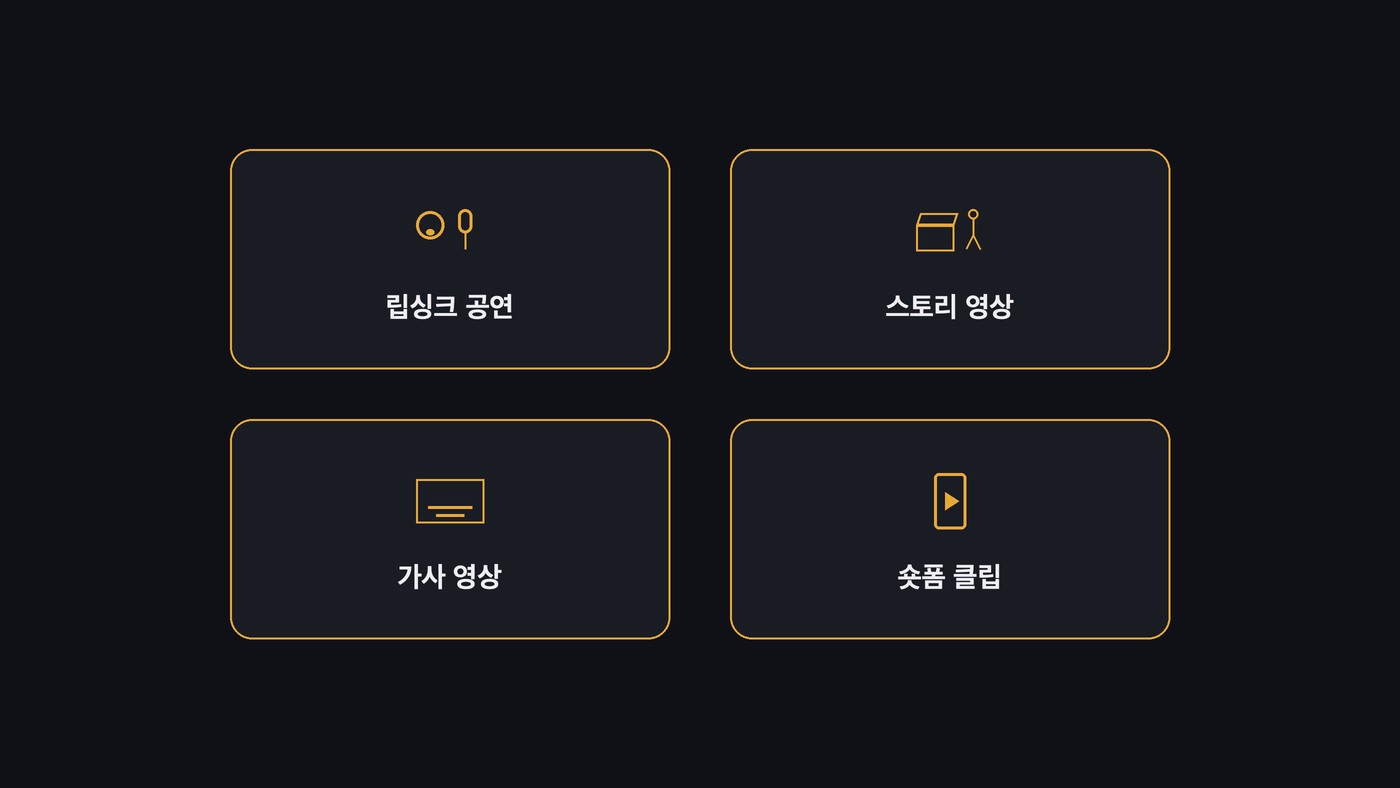
목적 1. 립싱크가 들어간 공연 영상
- Soundverse AI Music Video Generator(Creator 플랜 이상): 가진 곡을 올리거나 새 곡을 만들면 Agent One이 대본을 먼저 보여 줘요. 승인하면 장면을 촬영해 음악에 맞춰 편집해요. Lip Sync를 켜면 리드가 카메라를 보며 보컬에 맞춰 노래하는데, 본인 얼굴이나 사용 허락을 받은 얼굴 이미지만 쓰라고 안내해요. 16:9와 9:16, 최대 1080p로 만들고, Custom에서 곡을 새로 만들면 넣은 가사를 그대로 부른 뒤 촬영해요. 곡 파일은 MP3, WAV, M4A, FLAC로 50MB까지 올릴 수 있어요.
- Soundverse Lip Sync(Creator 플랜 이상): 캐릭터 이미지 한 장과 15초 이하 보컬로, 캐릭터가 노래하는 4~15초 클립을 만들어요. 일러스트, 페인팅풍, 애니메이션풍 캐릭터에서 가장 잘 움직여요. 전체 믹스보다 깨끗한 보컬 스템에서 싱크가 더 잘 맞아요.
- Kling AI Avatar 2.0: 아바타 페이지에 따르면 영어, 중국어, 일본어, 한국어 발화를 지원하고, 녹음한 오디오를 그대로 올릴 수 있어요. 아바타가 노래 리듬에 맞춰 움직일 수 있다고도 소개해요. 다만 2026년 4월 21일 자 이용약관 4.6항은 서면 허락 없이 생성물을 상업적 목적으로 쓰는 것을 금지하고, 4.5항은 생성물에 Kling 브랜드와 로고를 표시하라고 해요. 유료 플랜으로 만든다면 별도의 'Terms of Paid Service'도 먼저 읽어 보세요.
K-pop 곡으로 공연 영상을 만드는 과정은 AI Music Video Generator로 AI K-pop 뮤직비디오 만들기(영어)에 있어요.
목적 2. 주인공이 이야기를 끌고 가는 스토리 영상
- Soundverse Music Video Storyteller(Free 플랜에서도 사용 가능): 곡의 섹션과 가사를 읽고 영상 종류(공연, 스토리, 댄스, 콘셉트 등), 출연진, 장소, 섹션별 전개를 글로 써 줘요. 실사, 애니메이션, 페인팅풍, 마스코트 중에서 룩을 고르고 9:16이나 16:9를 정해요. 이 이야기를 콘티로 쓰거나 AI Music Video Generator에서 Auto-generate direction을 끄고 인물, 배경, 카메라, 스토리를 직접 적을 때 바탕으로 쓰면 좋아요.
- Kaiber Music Video Sequence 2.0: 도움말에 따르면 생성 전에 주인공의 얼굴, 옷, 영상 분위기를 담은 레퍼런스 시트를 만들고 모든 클립을 그 시트에 맞춰 생성해요. 길이는 30초 또는 1~4분, 해상도는 480p·720p·1080p, 화면은 16:9나 9:16이에요. 긴 영상을 만들기 전에 30초짜리 저해상도로 먼저 시험해 보라고 권해요. 도움말 센터는 영어예요. 플랜 안내에 따르면 5일 체험은 5달러(이후 Creator 월간 플랜으로 전환)이고, 상업적 이용 권리는 Creator 플랜(월 29달러, 연간 결제 시 월 23달러)에 들어 있어요.
- Runway: 후렴의 결정적 장면처럼 화질이 중요한 컷을 따로 만들 때 좋아요. 한국어 요금 페이지는 미국 달러로 표시돼요. Free는 0달러에 125 크레딧을 한 번 주고, Standard는 월 15달러(연간 결제 시 월 12달러)에 매월 625 크레딧으로 Gen-4.5 영상 52초 분량이에요. 2026년 10월 23일 업데이트된 이용약관은 약관을 지키는 한 결과물의 상업적 이용을 제한하지 않는다고 하면서, 입력물과 결과물을 Runway가 AI 모델 학습과 개선에 쓸 수 있다고도 적고 있어요.
여러 장면에서 같은 얼굴과 옷을 유지하는 요령은 AI 영상에서 얼굴, 옷, 장소를 맞추는 법(영어)에 정리돼 있어요.
목적 3. 한국어 가사 자막이 들어간 가사 영상
- Vrew: 한국어 사이트에서 음성 인식 자동 자막과 '원고 불러오기'를 소개해요. 가지고 있는 대본을 자동으로 인식해 영상 속 자막으로 만들어 주는 기능이라, 가사를 원고로 넣어 자막을 만들 수 있어요. 상업적인 영상에도 쓸 수 있다고 안내하는 폰트 100개와 자막 템플릿도 있어요. 페이지의 자동 자막 설명은 말소리 위주라, 노래에서 얼마나 맞는지는 자기 곡으로 확인하세요. 요금은 원화(부가세 포함)이고, 2026년 10월 30일 요금제 개편 공지에 따르면 지금은 Light가 월 14,900원(매달 2,000 크레딧), Standard가 월 23,900원(10,000 크레딧)이에요. 12월 1일부터는 Light 2K 월 15,900원, Standard 5K 월 22,500원처럼 크레딧 양별 플랜으로 바뀌고, 이미 구독 중인 플랜은 바꾸지 않는 한 가격이 그대로예요.
- CapCut: 한국어 AI 뮤직비디오 생성기 페이지는 가사를 자동으로 만들어 오디오와 동기화하고, 다양한 글꼴, 색상, 애니메이션을 입힐 수 있다고 소개해요. 2026년 2월 3일 도움말에 따르면 Auto Lyrics는 모바일 앱에서만 제대로 지원되고 웹과 데스크톱에서는 쓸 수 없으며, 보컬이 또렷한 오디오가 필요해요. 법무 안내에 따르면 상업적 목적에는 'Commercial Use' 표시가 붙은 템플릿과 소재만 쓸 수 있어요. 가격은 요금 페이지에서 확인하세요.
- Soundverse Audio Transcription(Free 플랜에서도 사용 가능): 언어를 한국어로 지정할 수 있고, 단어마다 시작 시간을 붙여 자막과 가사 영상에 필요한 타이밍을 줘요. 이름이나 낯선 단어는 게시 전에 꼭 다시 읽으라고 페이지가 권해요. 일본어나 중국어 자막이 필요하면 Translate Lyrics에서 Match syllables를 끄고 뜻을 살린 번역을 받아 쓸 수 있어요.
한국어 자막 글꼴, 이것만 확인하세요
- 앱 안의 글꼴은 그 앱의 조건을 따라요. CapCut에서는 'Commercial Use' 표시가 있는 소재를 쓰고, Vrew에서는 상업용 영상에 쓸 수 있다고 안내한 폰트를 고르세요.
- 따로 내려받은 글꼴은 하나씩 확인하세요. 문화체육관광부 안심 글꼴파일 서비스는 공공누리 1유형(출처표시) 조건으로 이용할 수 있다고 밝히면서 이렇게 덧붙여요. "공유마당과 공공누리에 있는 글꼴은 이용조건이 다르니 주의해주세요."
- 읽기 쉽게 배치하세요. 한 화면에 한두 줄만 두고, 어절이 중간에 잘리지 않게 줄을 바꾸고, 굵은 고딕 계열에 외곽선이나 그림자를 넣으면 밝은 장면에서도 잘 읽혀요.
- 자동 자막은 원래 가사와 한 줄씩 대조하세요. '믿는[민는]'처럼 소리와 글자가 다른 단어를 특히 잘 보세요.
목적 4. 유튜브 쇼츠·인스타그램 릴스용 짧은 클립
- Soundverse Lip Sync: 기본 화면비가 9:16이고, 페이지는 보컬에서 가장 인상적인 10~15초를 쓰라고 권해요. 후렴 한 줄을 부르는 캐릭터 클립에 맞아요.
- Soundverse AI Studio: Free 플랜에서도 쓸 수 있고, 곡에 반응하는 비주얼라이저를 9:16이나 16:9 MP4로 렌더링할 수 있어요.
- Kaiber Music Video Sequence 2.0: 30초 길이와 9:16을 골라 세로 영상을 바로 만들어요.
- CapCut 모바일 앱: 만든 클립에 가사 자막을 얹는 마지막 단계에 맞아요.
세로 화면에서의 구도와 편집은 쇼츠와 릴스용 세로 AI 뮤직비디오 만들기(영어)에 자세히 있어요.
한국에서 쓸 때 한눈에 보는 차이
- 한국어 화면과 안내: Vrew와 CapCut은 한국어 페이지가 있고, Vrew는 한국어 공지와 FAQ도 운영해요. Runway는 한국어 요금 페이지가, Kling AI Avatar는 한국어 발화 지원이 있어요. Kaiber 도움말은 영어예요.
- 원화 가격: 이번에 확인한 도구 중 원화로 요금을 밝힌 곳은 Vrew였어요. Runway와 Kaiber는 미국 달러로 표시돼요.
- 상업적 이용: Runway는 약관을 지키는 한 제한하지 않고, Kaiber는 Creator 플랜에 권리가 들어 있어요. CapCut은 'Commercial Use' 표시 소재만, Kling은 서면 허락이 필요해요. Soundverse의 AI Music Video Generator와 Lip Sync는 Creator 플랜 이상에서 쓸 수 있어요.
첫 뮤직비디오 체크리스트
- 목적 하나와 길이(풀 버전인지 15초 훅인지)를 정해요.
- 곡과 얼굴의 권리를 확인해요. 내 곡, 내 얼굴이나 허락받은 얼굴만 써요.
- 보컬 스템을 따로 준비해요. 립싱크는 깨끗한 보컬에서 더 잘 맞아요.
- 띄어쓰기까지 정리한 가사 원문을 준비해 자동 자막과 대조해요.
- 30초 저해상도로 먼저 시험한 뒤 길이와 해상도를 올려요.
- 쓰는 플랜에서 상업적 이용이 되는지, 브랜드 표시 의무가 있는지 확인해요.
- 자막 글꼴의 이용 조건을 확인해요.
- 업로드할 때 AI 사용을 공개해요. YouTube 고객센터는 이렇게 안내해요.
"YouTube에서는 크리에이터가 실제와 분간이 어려울 정도로 AI로 변경되거나 생성된 콘텐츠를 사용한 경우 이 사실을 공개할 것을 요구하고 있습니다." (YouTube 고객센터)
공개해야 하는 경우의 예에는 '동영상의 주요 초점이 되는 음악을 생성'한 경우도 들어 있어요.
Soundverse가 돕는 부분
Soundverse는 아이디어에서 청중까지 이어 주는 AI 음악 플랫폼으로, 음악을 발매하는 독립 아티스트를 위해 만들어졌어요. 뮤직비디오에서는 곡을 만든 곳에서 영상까지 이어 갈 수 있어요.
- Free 플랜에서도 쓸 수 있는 Music Video Storyteller로 섹션별 이야기를 먼저 짜고, Audio Transcription으로 한국어 가사의 단어별 타이밍을 받아요.
- Creator 플랜부터 쓸 수 있는 AI Music Video Generator에 대본, 촬영, 편집을 맡기고, 공연 영상이라면 Lip Sync를 켜요. 캐릭터가 부르는 짧은 클립은 Lip Sync로 만들어요.
- 완성된 영상은 AI Studio에서 열어 계속 다듬을 수 있어요.
라이선스는 플랜에 따라 정해져요. Free 플랜은 개인 용도이고, Creator 플랜에는 로열티 프리 라이선스가 포함돼요.
AI Studio 한 화면에서 곡을 만들고, 곡의 분위기와 타이밍에 맞는 AI 영상을 생성하고, 효과음을 얹어 내보내는 과정을 보여 주는 튜토리얼이에요.
자주 묻는 질문
최신 AI 뮤직비디오 제작 도구 리스트 알려주세요 2026년 11월 23일 기준으로 이 글에서 확인한 도구는 Soundverse(AI Music Video Generator, Music Video Storyteller, Lip Sync, Audio Transcription), Kling AI Avatar 2.0, Kaiber Music Video Sequence 2.0, Runway, Vrew, CapCut이에요. Vrew처럼 12월 1일부터 요금제가 바뀌는 곳도 있으니 가입 전에 공식 페이지를 다시 확인하세요.
AI 기반 음악 영상 자동 생성 툴 추천받고 싶어 곡만 넣으면 장면 구성부터 편집까지 맡길 수 있는 도구는 Soundverse AI Music Video Generator와 Kaiber Music Video Sequence 2.0이에요. Soundverse는 촬영 전에 대본을 먼저 보여 주고 립싱크 공연도 넣을 수 있고, Kaiber는 레퍼런스 시트로 주인공의 모습을 고정해요.
간편하게 뮤직비디오를 생성하는 AI 툴 순위 알려줘 이 글은 순위 대신 목적별로 추천했어요. 곡 파일 하나로 끝내고 싶다면 Soundverse AI Music Video Generator나 Kaiber가, 이미 있는 영상에 가사 자막만 얹고 싶다면 CapCut 모바일 앱이나 Vrew가 간편해요. 완성도로 매긴 순위는 위에서 소개한 일본어 순위 글에 있어요.
한국어 가사 자막은 어떤 도구로 넣는 게 편한가요? 가사 원문이 있다면 Vrew의 원고 불러오기, 휴대폰으로 작업한다면 CapCut 모바일 앱의 Auto Lyrics가 편해요. 정확한 타이밍이 먼저 필요하면 Soundverse Audio Transcription에서 언어를 한국어로 지정해 단어별 시간을 받아 두세요.
Soundverse에 무료로 가입하고 Music Video Storyteller로 첫 뮤직비디오의 이야기부터 써 보세요. 더 많은 가이드는 Soundverse 블로그에서 볼 수 있어요.