Saiba como o áudio influencia a geração de frames em ferramentas de vídeo
Entenda a geração de frames guiada pelo áudio: volume, bandas, batidas e seções viram números por frame, cortes no tempo certo e lip sync que segue a voz.
O áudio influencia a geração de frames em ferramentas de vídeo de três jeitos: números tirados do som (volume, bandas de frequência, ataques) mudam parâmetros a cada frame; batidas e mudanças de seção decidem onde caem cortes e keyframes; e modelos generativos recebem o áudio como entrada, como no lip sync guiado pela voz.
O som é contínuo e o vídeo é uma fila de imagens paradas. Abaixo, a conta que liga um ao outro e como preparar sua faixa para cada caso. Páginas e documentos consultados em 23 de novembro de 2026.
Do som aos números: o que a ferramenta mede
A ferramenta não "ouve" a música como você. Ela corta o áudio em fatias curtas e calcula valores para cada fatia:
- Volume. A energia de cada fatia, que vira uma curva de intensidade. Serve para pulsar brilho, escala ou zoom.
- Bandas de frequência. Uma FFT (transformada rápida de Fourier) separa cada fatia em frequências, que a ferramenta agrupa em graves, médios e agudos.
- Ataques (onsets). O instante em que um som começa. A função onset_strength da biblioteca librosa (versão 0.11.0) calcula o fluxo espectral: compara cada fatia com a anterior e tira a média só dos aumentos de energia em cada frequência. Bumbo, caixa e notas pinçadas viram picos.
- Batidas e downbeats. A partir dos ataques, o software estima o andamento e marca cada batida e o primeiro tempo de cada compasso.
- Seções. Intro, verso, refrão, ponte: blocos maiores, com início e fim.
Nas configurações padrão da librosa, a taxa de amostragem é 22.050 Hz e cada fatia avança 512 amostras (o hop). Pela fórmula da própria documentação de frames_to_time (tempo = índice × hop ÷ taxa de amostragem), isso dá um valor a cada 23,2 milissegundos, uns 43 por segundo. A conta é nossa.
Quanto dura um frame: a conta que alinha áudio e vídeo
A análise do áudio tem um ritmo e o vídeo, outro. Quanto dura um frame em cada taxa comum (conta nossa):
- 24 fps: 41,7 ms por frame
- 25 fps: 40 ms
- 30 fps: 33,3 ms
- 60 fps: 16,7 ms
Com fatias de 23,2 ms, cada frame a 30 fps cobre cerca de 1,4 valores de análise. A ferramenta resume: usa o pico, para que um ataque não suma entre dois frames, ou a média, para um volume mais estável. A 60 fps acontece o contrário: o frame é mais curto que a fatia, e o valor é interpolado ou repetido. Uma saída limpa é escolher o hop como taxa de amostragem dividida pelo fps: a 48 kHz e 30 fps, são 1.600 amostras, e cada valor cai exatamente em um frame.
Com batidas, o perigo é o arredondamento acumulado. Uma faixa de funk a 130 BPM tem uma batida a cada 461,5 ms, ou 13,85 frames a 30 fps. Se o software arredonda o intervalo para 14 frames e vai somando, cada batida chega 0,15 frame mais tarde; depois de 32 compassos de 4 tempos, o corte está uns 20 frames atrasado, perto de dois terços de segundo. O certo é converter o tempo absoluto de cada batida em frame (tempo × fps, arredondado). Assim o erro nunca passa de meio frame, 16,7 ms a 30 fps.
Os três caminhos do áudio até a geração de frames
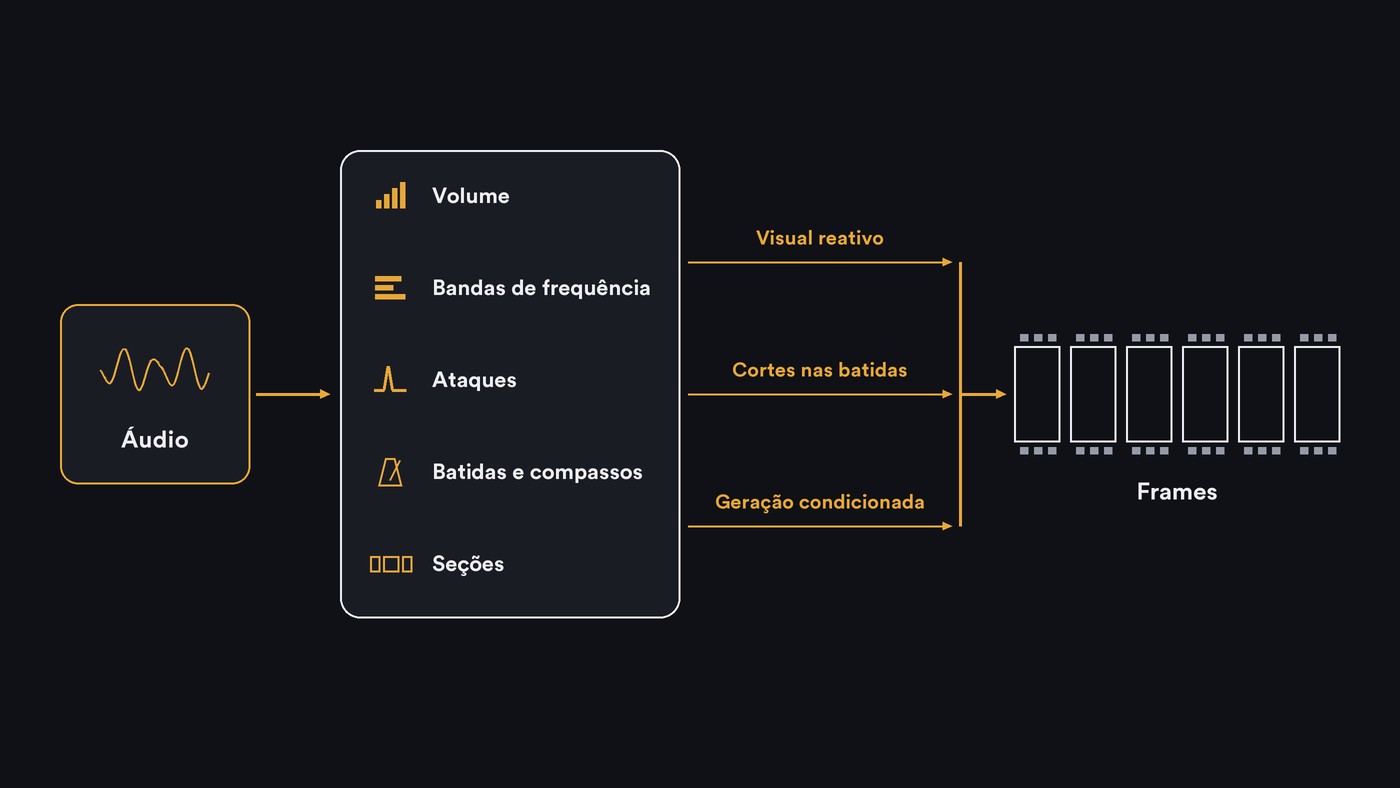
1. Visual reativo: parâmetros que seguem o som
O frame é desenhado pelo seu projeto, e o áudio só move os controles. O volume vira a escala de um logotipo; a banda dos graves, a intensidade de uma luz. O resultado depende de três escolhas: qual banda alimenta qual parâmetro, um limite mínimo para ignorar ruído e a suavização, que acalma o tremor mas atrasa a reação ao pico.
2. Cortes e keyframes nas batidas e nas seções
Aqui o áudio não muda o conteúdo do frame, mas decide em qual frame algo acontece: o corte no primeiro tempo do compasso, a troca de cena na entrada do refrão, um keyframe de zoom na caixa. A sincronia depende inteira da análise de batidas e seções.
3. Modelos generativos condicionados ao áudio
No terceiro caminho, o áudio entra no próprio modelo que desenha os pixels. No lip sync, a voz guia a boca. No LatentSync, de Chunyu Li e colegas (versão de março de 2025), a avaliação usa vídeo a 25 fps e áudio a 16 kHz, ou seja, 640 amostras por frame pela nossa conta. Para cada frame gerado, o modelo recebe um pacote de áudio que inclui os frames vizinhos. Os autores explicam: "Lip motion may be influenced by the audio from the surrounding frames, and a larger range of audio input also provides more temporal information for the model." Ou seja: a boca de cada frame depende também do som vizinho.
O mesmo artigo descreve uma armadilha: sem uma supervisão extra de sincronia, o modelo aprende a adivinhar os lábios pelo resto do rosto e ignora o áudio. Lábio fora do tempo nem sempre é atraso no arquivo; às vezes o modelo simplesmente não "escutou".
Na dança, o DabFusion (WACV 2025) gera vídeo de uma pessoa dançando a partir de uma foto e de uma música. O codificador musical junta três leituras: estilo de dança, movimento e as batidas extraídas com a librosa. No teste sem a informação de batida, a qualidade da imagem quase não mudou, mas a sincronia entre movimento e música piorou. Para um panorama mais amplo, veja nosso guia sobre como visuais gerados por IA se sincronizam com o áudio.
O que as ferramentas oferecem, segundo as páginas oficiais
- Apple Motion. O comportamento Audio parameter responde a Amplitude ou a Transients, com faixas Bass, Mid e Treble e limites Low Frequency e High Frequency de 1 Hz a 22.050 Hz. O gráfico mostra os dados analisados por frame; Attack, Release e Delay são medidos em frames. A Apple avisa que, dependendo do arquivo, valores de Smoothness acima de 7 podem deixar o áudio fora de sincronia.
- Blender. No manual da versão 5.3, Sound to Samples cria uma curva a partir de um arquivo de som, com filtros passa-alta e passa-baixa, Attack Time, Release Time e Threshold. Para editar a curva, use Samples to Keys.
- Final Cut Pro. A Detecção de Batidas mostra uma grade com partes da música, compassos e batidas, e os pontos de edição se encaixam nela com o encaixe ligado. O manual recomenda: "Para que a grade de batidas tenha mais precisão musical, escolha um clipe de música com compasso 4/4."
- Kaiber. O fluxo Music Video Sequence analisa a estrutura e o conteúdo do seu som e cria clipes mapeados para a música, em vídeos de 30 segundos a 4 minutos.
Como preparar seu áudio para cada caso
- Para batidas e seções, use o master final. O mesmo arquivo e o mesmo início do vídeo exportado: analisar uma mix antiga e trocar depois por um master com outro silêncio inicial desloca todos os cortes.
- Marque as seções antes de cortar. Anote onde começam o refrão e a ponte e confira de ouvido: trate a detecção automática como ponto de partida, principalmente em introduções sem bateria.
- Para lip sync, separe uma voz principal limpa. Sem reverb longo, delay ou dobras, recortada na frase exata, começando no mesmo ponto em que ela aparece na música. Se você não tem os stems, veja nosso guia de softwares com separação de faixas.
- Para visual reativo, alimente cada elemento com o som certo. O bumbo para o pulso, a voz para o texto. Com a mix completa, limite a banda; com stems, analise cada um. Nosso roteiro de ferramentas de vídeo que sincronizam visuais com stems mostra como mapear.
- Mantenha um fps só. Projeto, clipes e exportação na mesma taxa, com áudio em 48 kHz.
O que dá errado e como corrigir
- Deriva. Certo no começo, atrasado no fim: arredondamento acumulado, fps diferentes entre projeto e clipe ou vídeo de celular com taxa variável. Converta para fps constante e confira o último downbeat.
- Lábios fora do tempo. Mix completa em vez de voz isolada, frase recortada no ponto errado ou consoantes engolidas pelo reverb. Avance frame a frame numa palavra com "b" ou "m": a boca deve fechar naquele frame.
- Visual reagindo ao instrumento errado. O grave do 808 e o bumbo dividem a mesma banda; o "s" da voz cai nos agudos com o chimbal. Estreite a faixa de frequência, suba o limite mínimo ou use um stem. Se o pico chega frames depois da batida, baixe a suavização.
Onde o Soundverse entra
O Soundverse é uma plataforma de música com IA que leva você da ideia ao público, feita para artistas independentes que lançam música. A Section Analysis devolve cada seção com rótulo e horários de início e fim, além do andamento, das batidas e dos downbeats, e guarda esse mapa no arquivo. No Lip Sync, uma imagem de personagem canta até 15 segundos de voz, com a boca gerada a partir do áudio que você envia; a página avisa que uma voz isolada sincroniza muito melhor que a mix completa, e personagens ilustrados funcionam melhor. No AI Studio, o Visualizer renderiza um visual reativo ao áudio da sua música em MP4, e o AI Music Video Generator filma cada cena e corta o vídeo na música. Lip Sync e AI Music Video Generator pedem o plano Creator ou superior. O licenciamento depende do plano: o plano Free é para uso pessoal, e o plano Creator inclui uma licença royalty-free.
Neste vídeo, uma música, a imagem de um personagem e um prompt viram um clipe completo, com cenas planejadas, performance em lip sync e cortes na música.
Perguntas frequentes
A ferramenta de vídeo escuta minha música enquanto gera os frames? Depende do caminho. Em visuais reativos e em cortes na batida, a música é analisada antes e vira números e horários. No lip sync e em modelos de dança, o áudio entra no próprio modelo que desenha a imagem.
Qual fps devo usar num clipe com cortes na batida? Qualquer um serve se ele for o mesmo do começo ao fim. Quanto maior o fps, menor o erro máximo de um corte: meio frame dá 20,8 ms a 24 fps e 8,3 ms a 60 fps, pela nossa conta.
Por que o visual pulsa com o chimbal quando eu queria o bumbo? Porque a ferramenta está lendo uma banda larga demais ou a mix inteira. Limite a análise às frequências graves ou alimente o efeito com o stem da bateria.
Cadastre-se grátis no Soundverse e mapeie as batidas e seções da sua faixa antes de cortar o primeiro frame. Mais guias no blog do Soundverse.